
Sistem Arayüzü
3. EDİTÖR ARAYÜZÜ
Proveris® OEE editör arayüzü, kullanıcıların üretim verilerini verimli bir şekilde yapılandırmasına ve yönetmesine yardımcı olacak şekilde tasarlanmıştır ve kullanıcı dostu, erişilebilir bir düzen sunar. Modern tasarımı, etkileşimi kolaylaştırır ve veri modellemeyi daha sezgisel hale getirir.
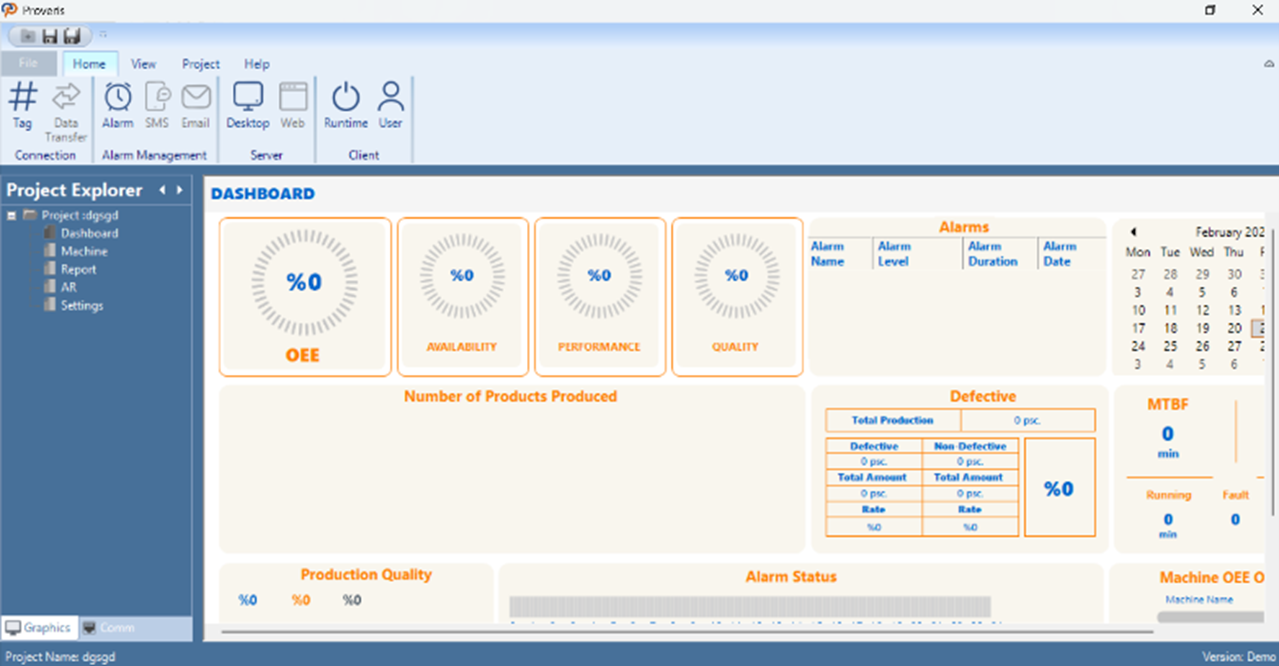
Şekil 1 – Editör Arayüzü
Sol tarafta, Proje Gezgini paneli Dashboard, Makine, Rapor, AR ve Ayarlar gibi proje modüllerinin bir listesini görüntüler. Kullanıcı bu panelden bir modül seçtiğinde, ilgili içerik merkezi ekranda görüntülenir.
Üst şerit menü, etiket tanımları, veri transferi, alarm yönetimi ve SMS/E-posta entegrasyonları gibi temel işlevlere erişim sağlar. Ayrıca sunucu/istemci bağlantılarını yönetmek ve çalışma zamanını başlatmak için kontrol seçenekleri içerir. Arayüz, temiz ve modüler bir yapıda tasarlanmıştır, böylece kullanıcıların projelerini hızlı ve sezgisel bir şekilde oluşturmalarına olanak tanır.
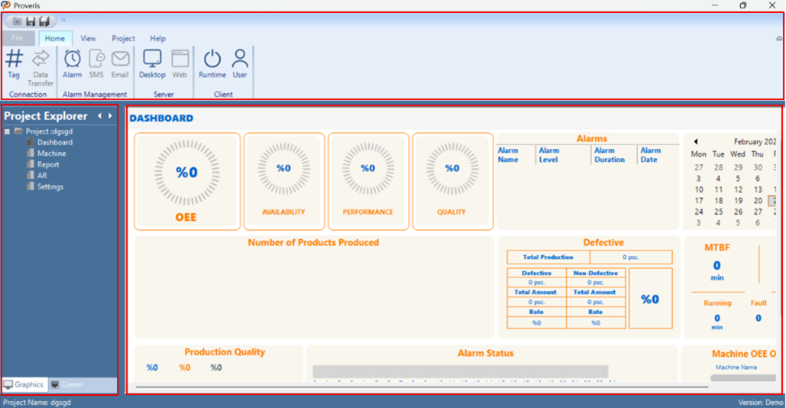
Şekil 2 – Arayüz Kontrolleri
Editör arayüzündeki kontrollerin ayrıntılı açıklamaları, aşağıdaki bölümlerde sunulmuştur.
3.1 Araç Çubuğu
Araç çubuğu, programın temel işlevlerine hızlı erişim sağlayan önemli bir araçtır. "Dosya", "Giriş", "Görünüm", "Ekle", "Proje" ve "Yardım" gibi ana kategorileri içerir ve dosya oluşturma, kaydetme, proje araçları, görünüm seçenekleri ve destek sunar.
Menü çubuğunun etkin kullanımı, programın verimli çalışmasına katkıda bulunur ve kullanıcı deneyimini artırır. Proveris® OEE arayüz araç çubuğundaki seçenekler şunlardır:
Dosya | Giriş | Görünüm | Proje | Yardım |
Tablo 1 – Araç Çubuğu
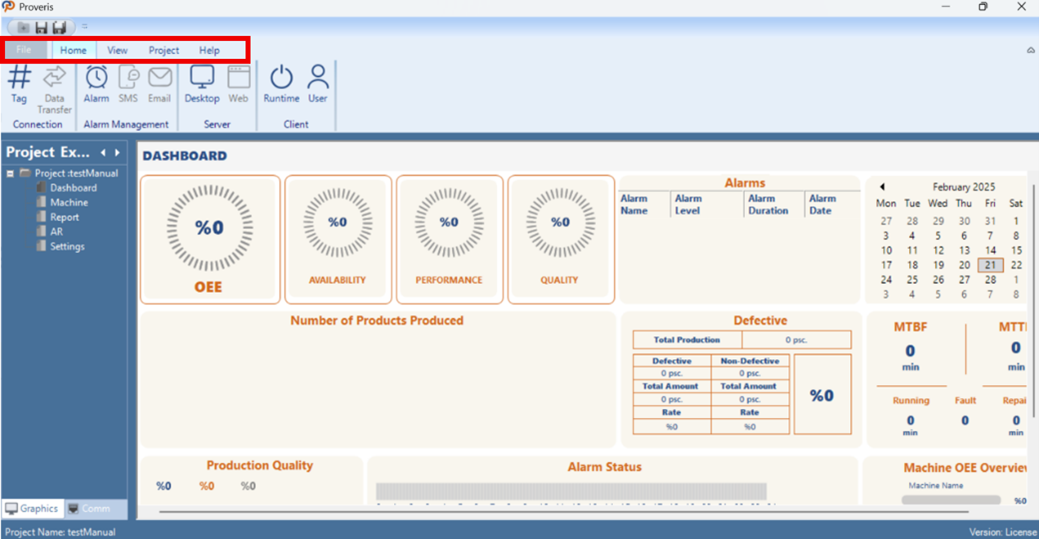
Şekil 3 – Araç Çubuğu
Menü çubuğundaki tüm seçenekler aşağıdaki bölümlerde detaylı olarak açıklanmıştır.
3.1.1 Dosya
Proveris® OEE’de arayüzdeki "Dosya" sekmesi, proje düzenlemeleri ve dosya işlemleri için kullanılır.
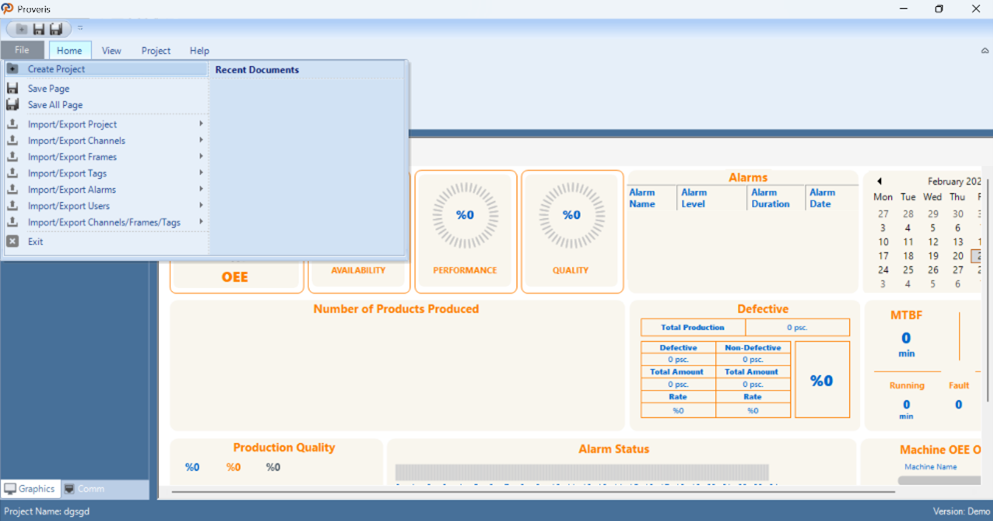
Şekil 4 – Dosya
Dosya | Açıklama |
Proje oluştur | Yeni bir proje oluşturur. |
Sayfayı kaydet | Projedeki mevcut sayfayı kaydeder. |
Tüm sayfaları kaydet | Projedeki tüm sayfaları kaydeder. |
Projeyi içe/dışa aktar | Proje dosyasını içe veya dışa aktarma komutu. |
Kanalları içe/dışa aktar | Kanal verilerini içe/dışa aktarma komutu. |
Çerçeveleri içe/dışa aktar | Çerçeve verilerini içe/dışa aktarma komutu. |
Etiketleri içe/dışa aktar | Etiket verilerini içe/dışa aktarma komutu. |
Alarmları içe/dışa aktar | Alarm verilerini içe/dışa aktarma komutu. |
Kullanıcıları içe/dışa aktar | Kullanıcı bilgilerini içe/dışa aktarma komutu. |
Kanallar/Çerçeveler/Etiketler | Kanal, çerçeve ve etiket verilerini içe/dışa aktarma komutu. |
Çıkış | Uygulamadan çıkar. |
Tablo 2 – Dosya Komutları
*Not: Eklenecek dosyalar .xlsx formatında olmalıdır.
3.1.2 Giriş
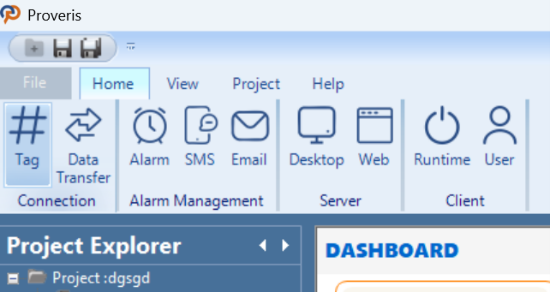
"Giriş" sekmesi, kullanıcıların çeşitli sistem bileşenlerini ve ayarlarını eklemesine ve yapılandırmasına olanak tanır. Bu sekme; bağlantı kurma, alarmları yönetme ve sunucu ile istemci yapılandırma seçeneklerini içerir.
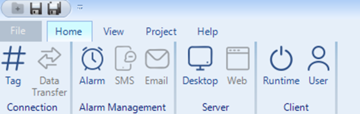
Şekil 5 – Giriş Sekmesi
Bağlantı
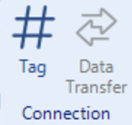
Şekil 6 – Bağlantı
Etiket Düzenleyici : Sistem içindeki veri noktalarını temsil eden etiketleri tanımlamak ve yapılandırmak için kullanılır. Kullanıcılar etiket özelliklerini düzenleyebilir ve sistem gereksinimlerine uygun parametreler belirleyebilir..
Veri Transfer Düzenleyici : Sistemler veya bileşenler arasında veri transfer ayarlarının yapılandırılmasını sağlar. Kullanıcılar veri protokollerini tanımlayabilir ve kesintisiz iletişim sağlayabilir.
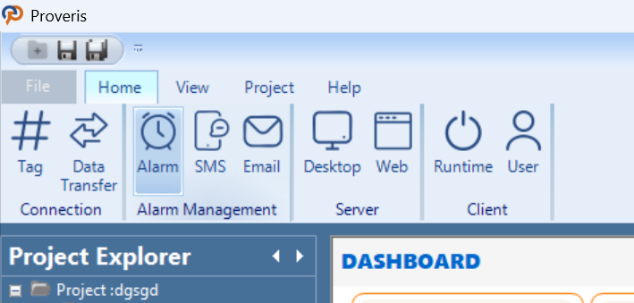
Alarm Yönetimi
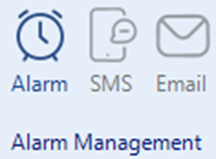
Şekil 7 – Alarm Yönetimi
Alarm Düzenleyici: Alarmları tetikleyen koşullar ve sonrasında gerçekleştirilecek eylemler de dahil olmak üzere alarm ayarlarını tanımlamak ve özelleştirmek için kullanılır.
SMS Düzenleyici: Alarm olayları için SMS bildirimlerini yapılandırmanıza olanak tanır. Kullanıcılar, SMS şablonları tanımlayabilir ve uyarı gönderilecek alıcı bilgilerini belirleyebilir.
E-posta Düzenleyici: Alarmlar veya olaylar için e-posta bildirimlerini ayarlamayı sağlar. E-posta şablonlarının özelleştirilmesine ve alıcı bilgilerinin yapılandırılmasına imkân tanır.
Sunucu
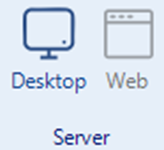
Şekil 8 – Sunucu
Masaüstü: Sunucu işlevi, OEE sisteminin sunucu bileşenini başlatır. İletişimi, veri işlemeyi ve bağlı cihazları yöneten sunucuyu başlatır ve etkinleştirir. Sunucu, cihazlardan ve sensörlerden gerçek zamanlı verileri toplayarak istemci uygulamaları gibi diğer sistem bileşenlerine ileten merkezi bir merkez görevi görür. OEE sisteminin iletişim altyapısının kurulması ve sürdürülmesi için kritik öneme sahiptir.
Web: Web seçeneği, sistemin uzaktan izleme ve kontrol için web arayüzüne erişimini sağlayan web sunucusunu başlatır.
İstemci
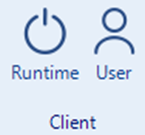
Şekil 9 – İstemci
Çalışma Zamanı: İstemci işlevi, OEE sisteminin istemci bileşenini başlatır. İstemci arayüzünü açar, sunucuya bağlanır ve kullanıcıların gerçek zamanlı verileri görüntülemesini ve sistemle etkileşim kurmasını sağlar. İstemci, verilerin görselleştirilmesi ve izlenmesi için kullanıcı arayüzü görevi görürken, işlenmiş verileri almak ve görüntülemek için sunucu ile iletişim kurar.
Kullanıcı Düzenleyici: Kullanıcı hesaplarının ve erişim haklarının oluşturulmasını ve yönetilmesini sağlar. Kullanıcılar, sistem erişimi için roller, izinler ve güvenlik ayarlarını tanımlayabilir.
3.1.3 Görünüm
Arayüzün sol tarafında bulunan pencerelerde ayarlamalar yapılabilir. Projeye bağlı olarak bu pencereleri gizleyebilir veya görüntüleyebilirsiniz. Görünüm ayarları buradan yönetilir.
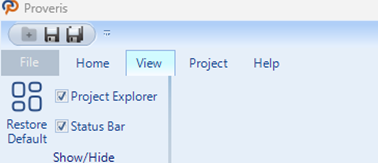
Şekil 10 – Görünüm Sekmesi
Proje Gezgini
Proje Gezgini, Proveris® OEE içerisinde tüm proje yapısını görüntüleyen ve yöneten bir paneldir.
Proje Gezgini onay kutusu, panelin görünürlüğünü kontrol eder. İşaretlendiğinde Proje Gezgini görüntülenir; işaret kaldırıldığında gizlenir.
1. Grafikler
Proje bölümlerinin görüntülenmesini sağlar.
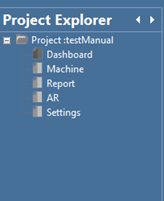
Şekil 11 – Proje Gezgini Grafik Menüsü
2. İletişim
Kanallar, çerçeveler, etiketler ve diğer iletişim unsurlarıyla ilgili tüm detaylara erişim sağlar.
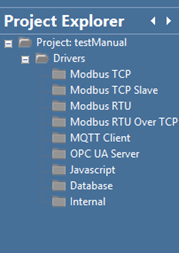
Şekil 12 – Proje Gezgini İletişim Menüsü
Durum Çubuğu
Durum çubuğu, Proveris® OEE arayüzünün altında bulunur ve proje adını ile lisans durumunu görüntüler.
Durum çubuğu onay kutusu, panelin görünürlüğünü kontrol eder. İşaretlendiğinde Proje Gezgini görüntülenir; işaret kaldırıldığında gizlenir.

Şekil 13 – Durum Çubuğu
3.1.4 Proje
"Proje" sekmesi, yazılım içinde projeleri yönetmek ve yapılandırmak için gerekli araçları sağlar. Bu sekme; proje dosyalarını içe ve dışa aktarma, düzenleme ile istemci ve sistem ayarlarını yapılandırma seçeneklerini içerir. Bu bölüm, proje iş akışlarını kolaylaştırmak ve kullanıcı verimliliğini artırmak için tasarlanmıştır.
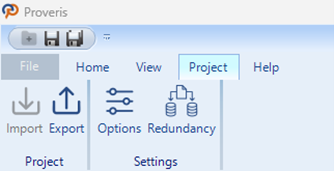
Şekil 14 – Proje Sekmesi
Proje
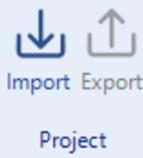
Şekil 15 – Proje
İçe Aktar: "İçe Aktar" işlevi, kullanıcıların harici proje dosyalarını yazılıma dahil etmesini sağlar. Çeşitli dosya formatlarını destekler ve mevcut projeye önceden oluşturulmuş veri ve yapılandırmaların entegre edilmesine olanak tanır.
Dışa Aktar: "Dışa Aktar" seçeneği, kullanıcıların proje dosyalarını farklı formatlarda kaydetmesini sağlar. Bu işlev, proje verilerinin paylaşılması, yedeklenmesi veya diğer sistemlere aktarılması sırasında uyumluluğu korumaya yardımcı olur.
Ayarlar
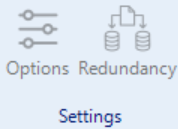
Şekil 16 – Ayarlar
İstemci: "İstemci" ayarları, istemci tarafı parametrelerinin ve bağlantılarının yapılandırılmasını sağlar. Kullanıcılar, istemci cihazlarını yönetebilir, bağlantı ayarlarını değiştirebilir ve istemci ile sistem arasındaki etkileşimi optimize edebilir.
Yedeklilik:
OEE sistemlerinde yedeklilik, kritik bileşenlerin yedeklerinin bulunmasını ifade eder ve sürekli, güvenilir hizmetin sağlanmasına yardımcı olur. Bu yazılım, veri ve iletişim yedekliliğini kapsar. Yazılım yedekliliği arızalar sırasında devreye girerken, veri yedekliliği veri kaybını önler. İletişim yedekliliği ise iletişim sorunlarına alternatif çözümler sunar.
Yedekli sistemlerde birincil ve ikincil sunucular bulunur. Birincil sunucunun bağlantısında bir kesinti meydana geldiğinde, ikincil sunucu sistemin kesintisiz çalışmasını sağlamak için otomatik olarak devreye girer.
Yedekli çalışmanın etkin olması için her iki sunucudaki yazılım sürümü ve proje dosyalarının aynı olması gerekir.
Birincil Sunucu Kurulumu
İlk olarak, birincil sunucunun kurulu olduğu OEE sisteminde, Araçlar sekmesinden "Redundancy" seçeneğine tıklayın. Açılan pencerede birincil sunucuyu seçin. Ardından iletişim için "Port" bilgilerini girin ve ayarları onaylayın.
İkincil Sunucu Kurulumu
İkincil sunucunun kurulu olduğu OEE sisteminde, Araçlar sekmesinden "Redundancy" seçeneğine tıklayın. Açılan pencerede ikincil sunucuyu seçin ve iletişim için "Port" bilgilerini girin. Daha sonra birincil sunucunun IP adresini ve ikincil sunucunun devreye girmesi için zaman aşımı süresini belirleyin ve ayarları onaylayın.
3.1.5 Yardım
"Yardım" sekmesi, kullanıcıların çeşitli destek kaynaklarına ve dokümantasyona erişimini sağlar. Yardım alma, örnekleri inceleme, ürünle ilgili bilgilere ulaşma ve lisans koşullarını anlama seçeneklerini içerir.
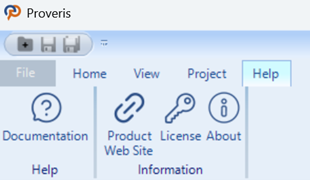
Şekil 17 – Yardım Sekmesi
Yardım
Şekil 18 – Yardım
Yardım: "Yardım" seçeneği, kullanıcıları yazılımın yerleşik destek ve dokümantasyonuna yönlendirir. Özelliklerin kullanımı, sorun giderme ve ek kaynaklara erişim için detaylı rehberlik sağlar, böylece kullanıcı deneyimini artırır.
Information
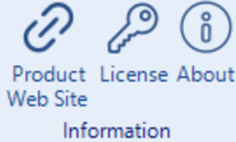
Şekil 19 – Information Toolbar
Ürün Web Sitesi: "Ürün Web Sitesi" bağlantısı, kullanıcıları resmi ürün web sitesine yönlendirir. Buradan, özellikler, güncellemeler, sistem gereksinimleri ve yazılımı daha iyi anlamak ve kullanmak için diğer kaynaklar hakkında bilgi alabilirler.
Lisans: "Lisans" seçeneği, yazılım lisansının şartlarını ve koşullarını görüntüler. Kullanıcılar, kullanım hakları, kısıtlamalar ve yazılımla ilgili diğer önemli yasal bilgileri inceleyebilir.
Hakkında: "Hakkında" bölümü, yazılım sürümü, telif hakkı bilgileri ve geliştirme ekibi hakkında detaylı bilgiler sunar. Ayrıca destek ve geri bildirim için iletişim bilgilerini de içerir.
3.2 Kullanıcı Editörü
Kullanıcı editörü, sistemdeki kullanıcıların rollerini ve erişim haklarını yönetmek için kullanılır. Yeni kullanıcı eklemeye, mevcut kullanıcıları düzenlemeye veya kullanıcıları silmeye olanak tanır.
Editörde, sayfa ve alarm yetkilendirmelerini yönetir; böylece kullanıcılar yalnızca görevleri için gerekli bilgilere erişebilir. Kullanıcı faaliyetlerinin izlenmesi, sistem güvenliğini artırır.
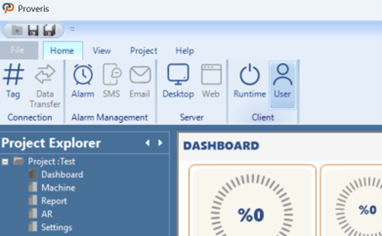
Şekil 20 – Kullanıcı Editörü
Kullanıcı Hesabı Oluşturma
Editör penceresinde, "Oluşturulan Kullanıcılar" bölümü kayıtlı kullanıcı bilgilerini içerir. Kullanıcı ekleme ve silme işlemleri bu alanda gerçekleştirilir. Düzenleyicinin genel görünümü aşağıdaki resimde gösterilmiştir.
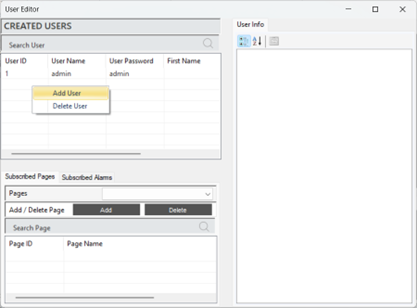
Şekil 21 – Kullanıcı Oluşturma
Yeni bir kullanıcı oluşturmak için sağ tıklayıp kullanıcı ekleme seçeneğini seçin. Kullanıcı adı, şifre ve e-posta bilgilerini girerek kullanıcıyı ekleyin.
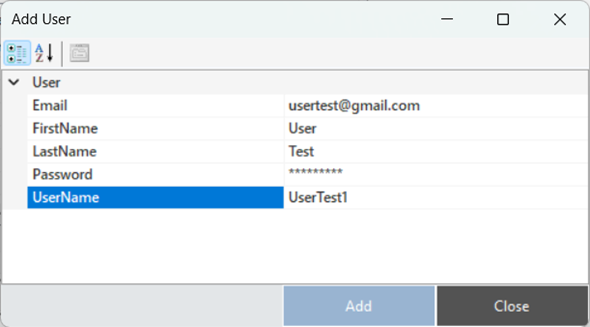
Şekil 22 – Kullanıcı Oluşturma
Kullanıcı Hesabını Düzenleme
Kullanıcı bilgilerine erişmek ve düzenleme yapmak için ilgili kullanıcı seçilir. Kullanıcıyla ilgili tüm detaylar paneldeki "Kullanıcı Bilgisi" bölümünde görüntülenir. Gerektiğinde şifre ve e-posta gibi tüm bilgiler güncellenebilir.
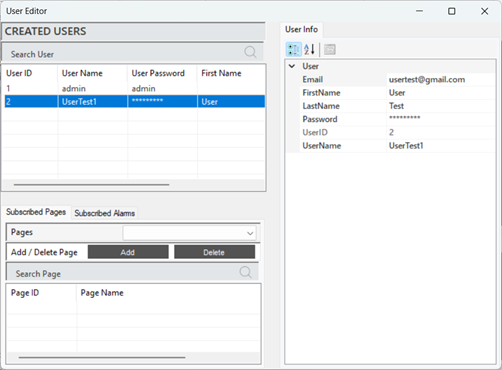
Şekil 23 – Kullanıcı Bilgisi
Kullanıcı hesabıyla ilgili parametrelerin açıklamaları aşağıdaki tabloda sunulmuştur.
E-posta | Kullanıcının e-posta iletişim bilgisi |
Ad | Kullanıcının adı |
Soyad | Kullanıcının soyadı |
Şifre | Kullanıcının hesabını korumak için şifre bilgisi |
Kullanıcı ID | Sistemde her kullanıcıya atanan benzersiz kimlik numarası |
Kullanıcı Adı | Kullanıcının sistemdeki giriş adı |
Tablo 3 – Kullanıcı Bilgileri
Sayfa Yetkilendirmesi
Sayfa yetkilendirmesi, kullanıcıların belirli sayfalara erişim haklarını yönetmek için yapılan ayarlamalara denir. Bu işlem, yalnızca yetkili kullanıcıların gerekli bilgilere erişmesini sağlayarak sistem güvenliğinin korunmasını amaçlar.
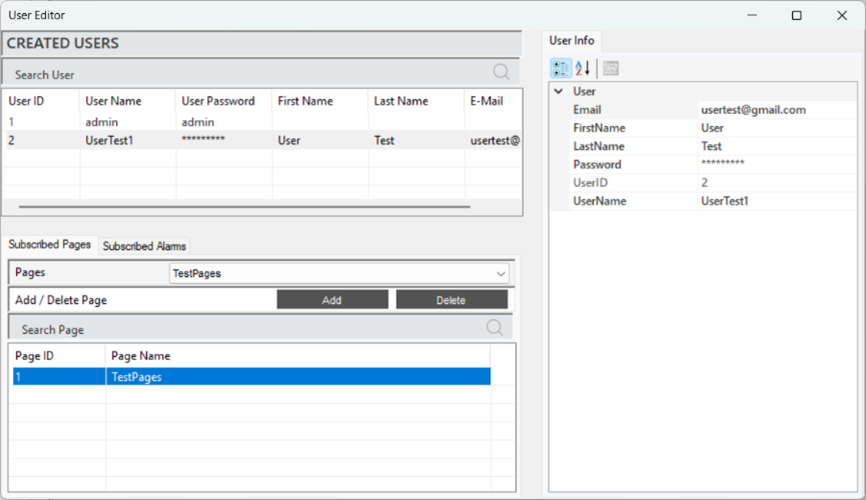
Şekil 24 – Sayfa Yetkilendirmesi
Bir kullanıcı seçildiğinde, tanımlı sayfalar "Abone Olunan Sayfalar" bölümünde görüntülenir. Bir sayfa tanımlamak için "Sayfalar" sekmesinde istenen sayfayı seçin ve işlemi tamamlamak için "Ekle"ye tıklayın. Tanımlı bir sayfayı silmek için aynı adımları izleyin ve sonunda "Sil"e tıklayın.
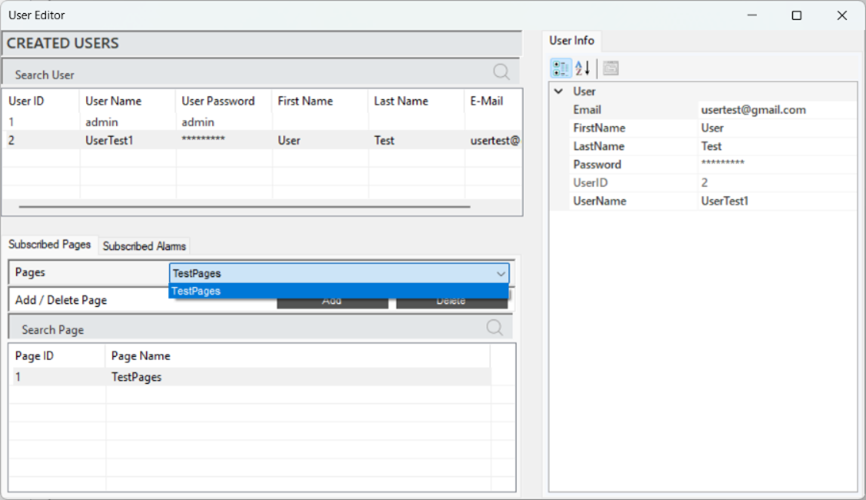
Şekil 25 – Sayfa Yetkilendirmesi
Alarm Yetkilendirmesi
Alarm yetkilendirmesi, kullanıcıların belirli alarm bildirimlerine erişim haklarını yönetmek için yapılan ayarlamalara denir. Bu, yalnızca yetkili kullanıcıların kritik durumları görüntülemesini ve müdahale etmesini sağlar.
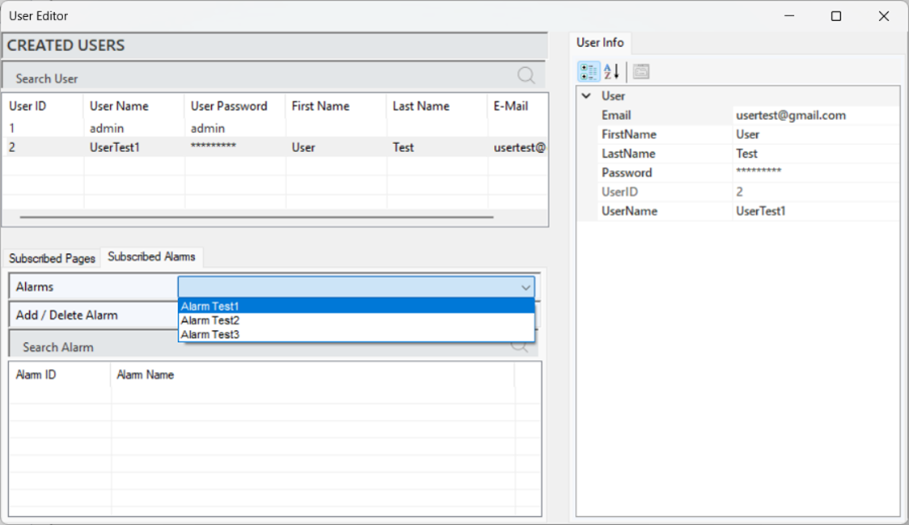
Şekil 26 – Sayfa Yetkilendirmesi
Bir kullanıcı seçildiğinde, tanımlı alarmlar "Abone Olunan Alarmlar" bölümünde görüntülenir. Bir alarm tanımlamak için "Alarmlar" sekmesinde istenen alarmı seçin ve işlemi tamamlamak için "Ekle"ye tıklayın. Tanımlı bir alarmı silmek için aynı adımları izleyin ve sonunda "Sil"e tıklayın.
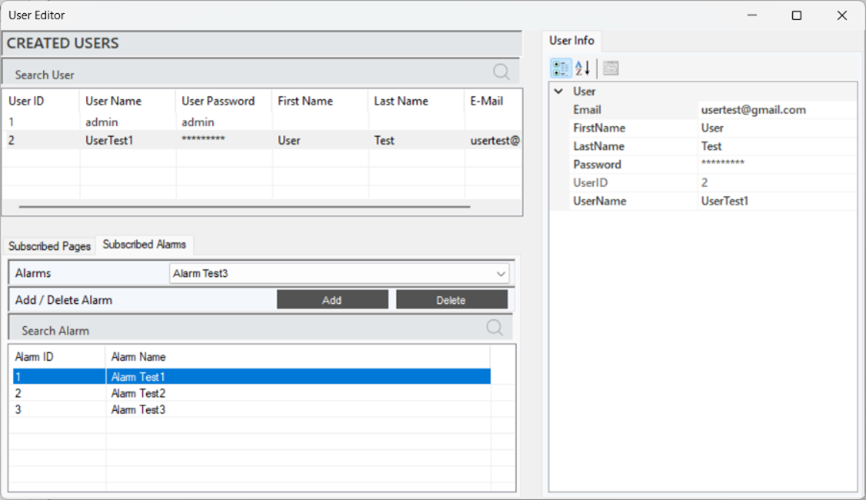
Şekil 27 – Sayfa Yetkilendirmesi
3.3 SMS Editörü
Sistem içinde alarm ve bildirim kısa mesajlarının (SMS) gönderimini yönetmek için kullanılan bir araçtır. Bu editör, kullanıcıların özelleştirilmiş mesaj içeriği tanımlamasına ve alıcıları belirlemesine olanak tanır, böylece kritik durumlar hakkında hızlı ve etkili iletişim sağlanır.
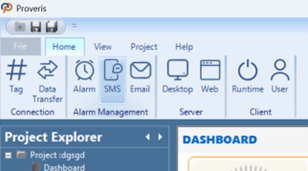
Şekil 28 – SMS Editörü
SMS bildirimleri oluşturmak için bir SMS aboneliği gereklidir.
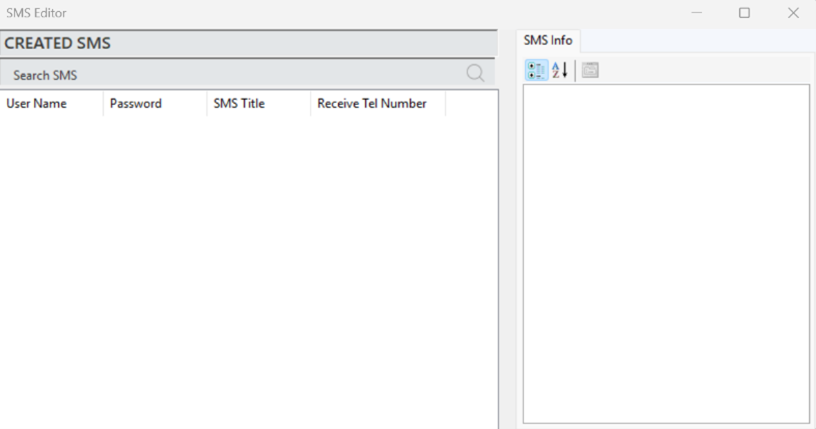
Şekil 29 – SMS Bilgisi Ekranı
SMS Bildirimi Oluşturma
Abonelik işlemi tamamlandıktan sonra, editördeki "Oluşturulan SMS" bölümüne sağ tıklayın ve SMS bildirimini oluşturmak için "SMS Ekle" seçeneğini seçin.
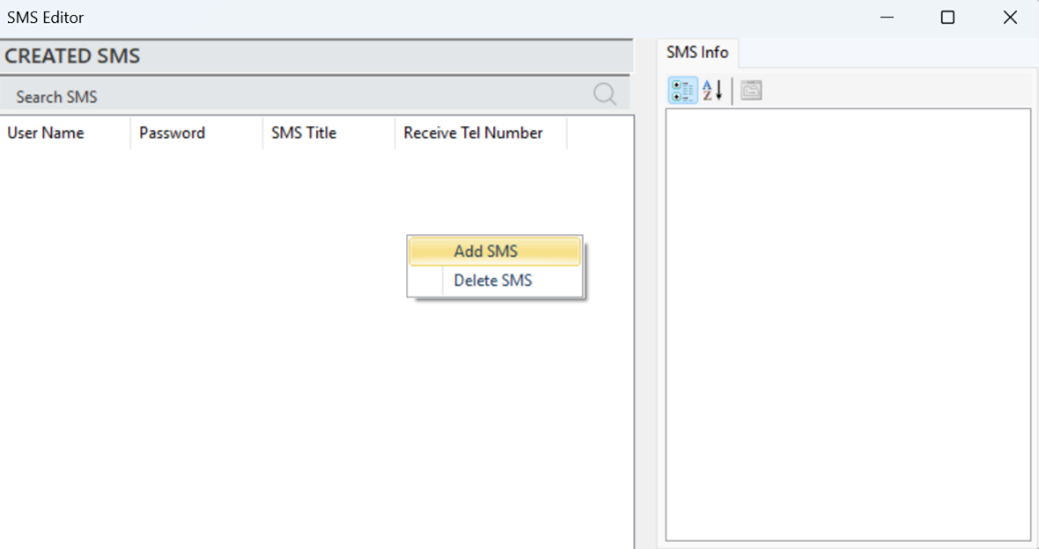
Şekil 30 – SMS Oluşturma
Açılan pencerede, abonelik bilgilerini ve diğer parametreleri doldurun; SMS bildirimi eklenmiş olacaktır.
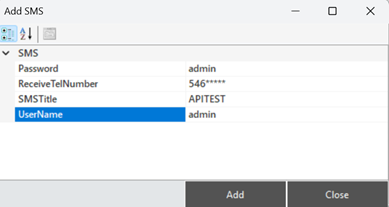
Şekil 31 – SMS Oluşturma
Parametre açıklamaları aşağıdaki gibidir:
Şifre | Abonelik şifresi. |
Alıcı TelNumarası | SMS’in gönderileceği telefon numarası. |
SMS Başlığı | SMS’in içeriği. |
Kullanıcı Adı | Abonelik kullanıcı adı. |
Tablo 4 – SMS Parametreleri
Mevcut bir SMS bildirimini düzenlemek için ilgili bildirimi seçin ve "SMS Bilgisi" panelinden değişiklikleri yapın.
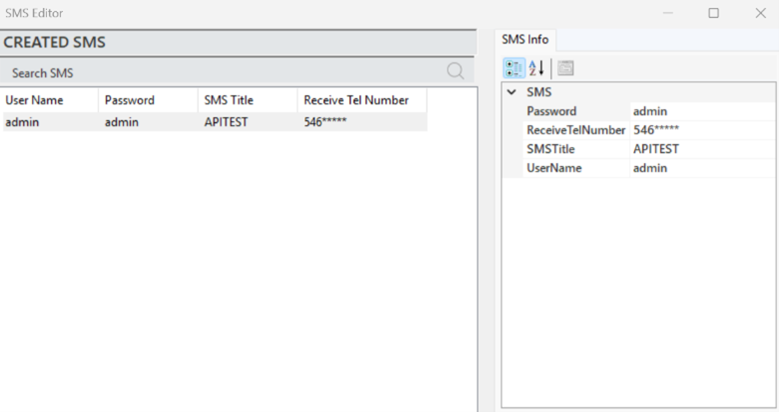
Şekil 32 – SMS Bilgisi
SMS Bildirimi Yetkilendirmesi
SMS bildirimi oluşturulduktan sonra, bildirimin bağlı olacağı alarm tanımlanmalıdır. Bu işlem Alarm Editörü’nde gerçekleştirilir. İlgili alarm Alarm Editörü’nde seçildiğinde, alarm bilgisi bilgi panelinde görüntülenir. Burada, "SMS Aktif" parametresi "True" olarak değiştirilir. Bu, seçilen alarmın koşulu sağlandığında kullanıcıya SMS ile bildirim gönderilmesini sağlar.
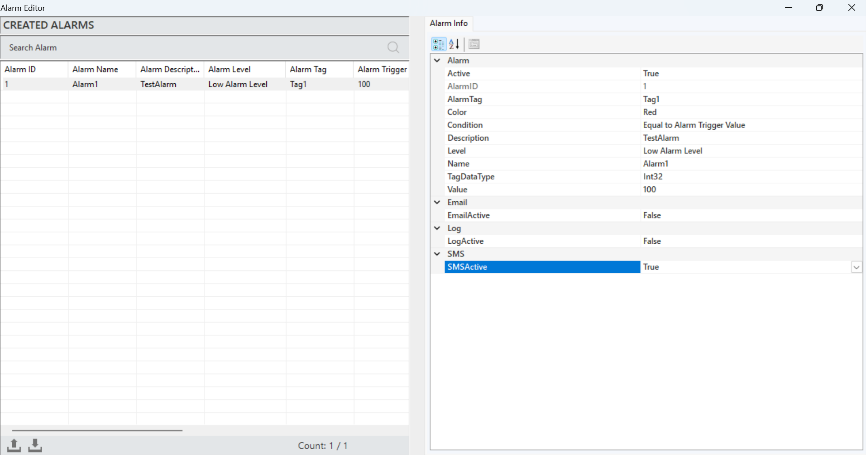
Şekil 33 – SMS Tanımlama
Test amaçlı örnek bir SMS bildirimi aşağıdaki resimde paylaşılmıştır.
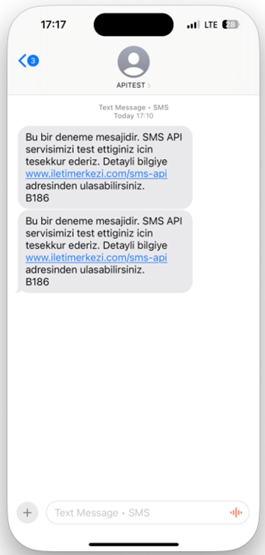
Şekil 34 – SMS Mesaj Örneği
3.4 E-Posta Editörü
Sistem alarmlarının ve bildirimlerinin e-posta yoluyla gönderimini yönetmek için kullanılan bir araçtır. Bu editör, kullanıcıların özelleştirilmiş mesaj içeriği oluşturmasına ve alıcıları belirlemesine olanak tanır; böylece kritik bilgiler hızlı ve etkili bir şekilde iletilir.
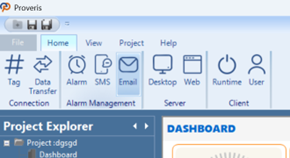
Şekil 35 – E-Posta Editörü
Bir e-posta bildirimi oluşturmak için öncelikle e-posta ayarlarının yapılandırılması gerekir.
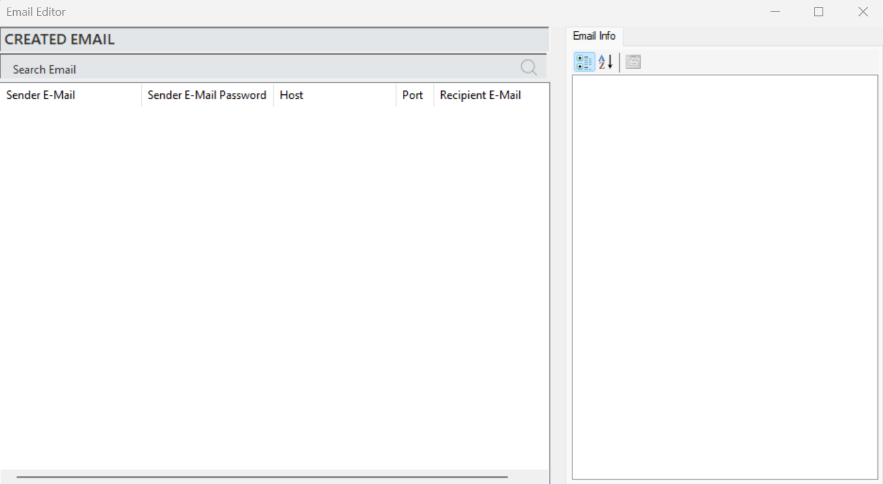
Şekil 36 – E-Mail Bilgisi Ekranı
E-Posta Bildirimi Oluşturma
Üyelik işlemi tamamlandıktan sonra, editördeki "Oluşturulan E-Posta" bölümüne sağ tıklayın ve e-posta bildirimi oluşturmak için "E-Posta Ekle" seçeneğini seçin.
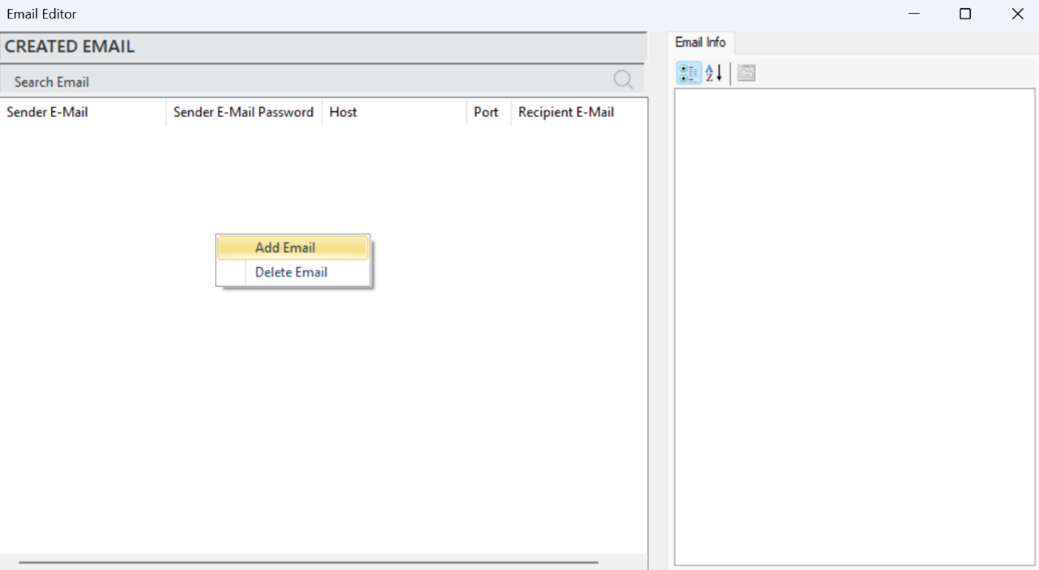
Şekil 37 – E-Posta Oluşturma
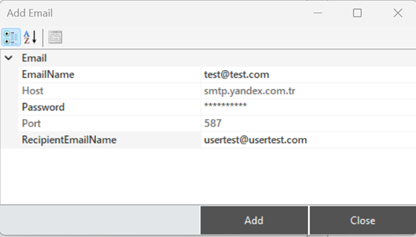
Açılan pencerede üyelik bilgilerini ve diğer parametreleri doldurarak bildirimi ekleyin. Parametre açıklamaları aşağıdaki tabloda sunulmuştur.
Şekil 38 – E-Posta Oluşturma
Parametre açıklamaları aşağıdaki gibidir:
E-Posta | Üyelik kullanıcı adı bilgisi |
Sunucu | Sunucu adresi bilgisi |
Şifre | Üyelik şifre bilgisi |
Port | Sunucu port bilgisi |
Alıcı E-Posta Adı | Alıcının e-posta bilgisi |
Tablo 5 – E-Posta Parametreleri
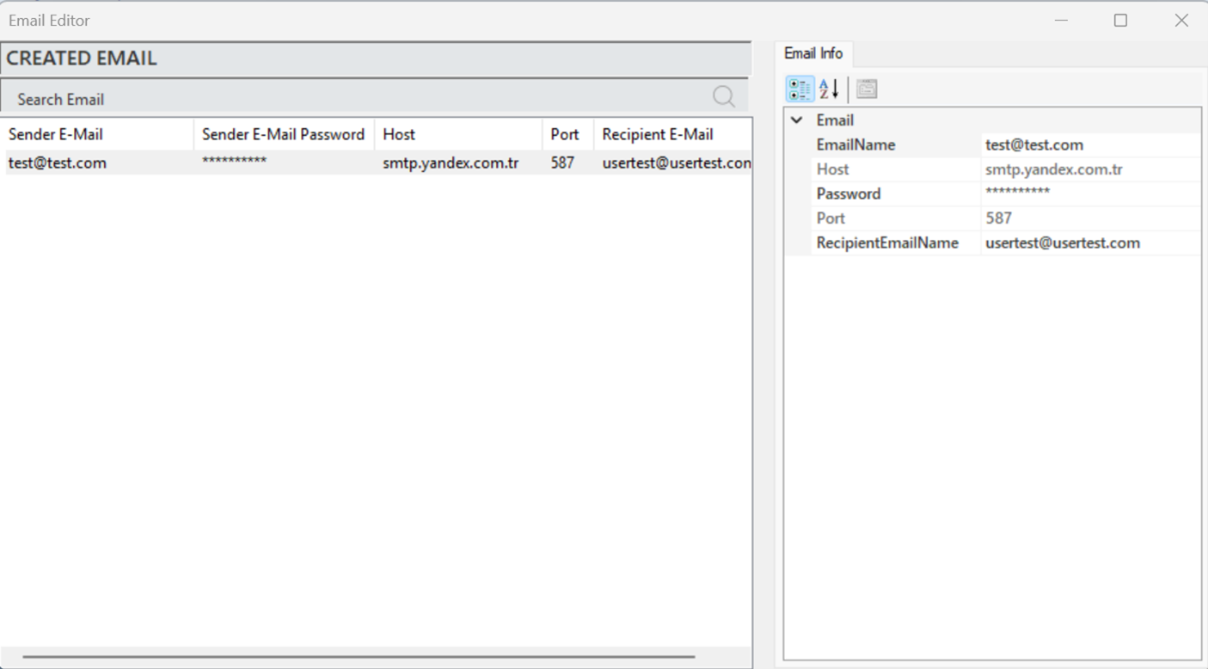
Mevcut bir e-posta bildirimini düzenlemek için ilgili bildirimi seçin ve değişiklikleri "E-Posta Bilgileri" panelinden yapın.
Şekil 39 – E-Posta Bilgisi
E-Posta Bildirimi Yetkilendirmesi
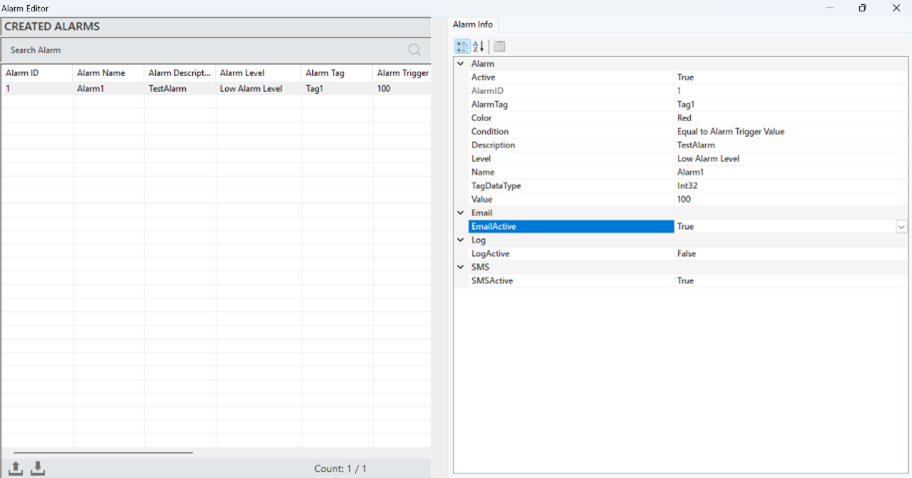
E-posta bildirimi oluşturulduktan sonra, bildirimin bağlı olacağı alarm tanımlanmalıdır. Bu işlem Alarm Editörü’nde gerçekleştirilir.
Alarm Editörü’nde ilgili alarm seçildiğinde, alarm bilgisi bilgi panelinde görüntülenir. Burada, “E-Posta Aktif” parametresi “True” olarak değiştirilir. Böylece alarmın koşulu sağlandığında kullanıcıya e-posta yoluyla bildirim gönderilir. Süreç adımları aşağıdaki görselde gösterilmiştir.
Şekil 40 – E-Posta Bildirimi
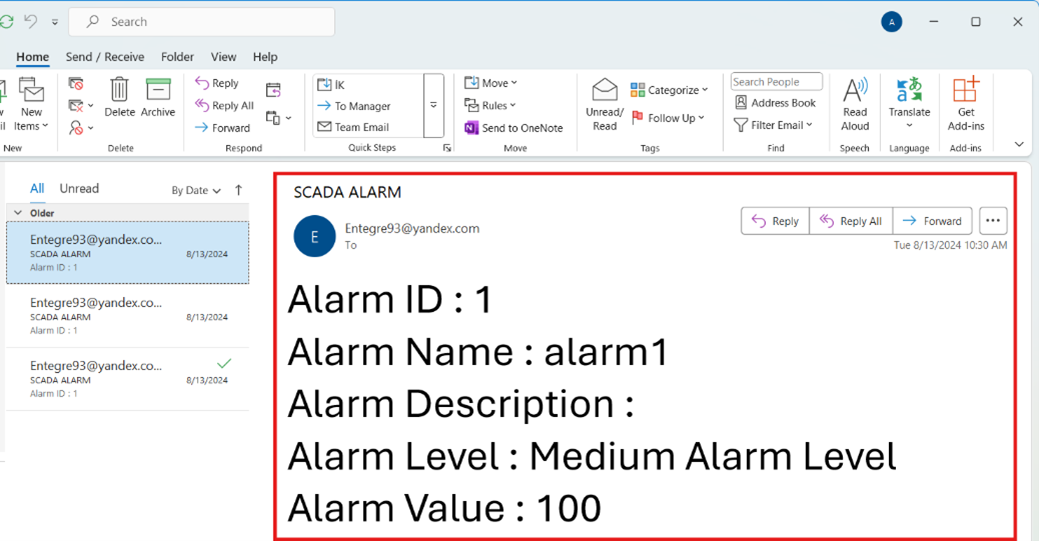
Test amaçlı örnek bir e-posta bildirimi aşağıdaki görselde paylaşılmıştır.
Şekil 41 – E-Posta Bildirimi Örneği
3.5 Etiket Editörü
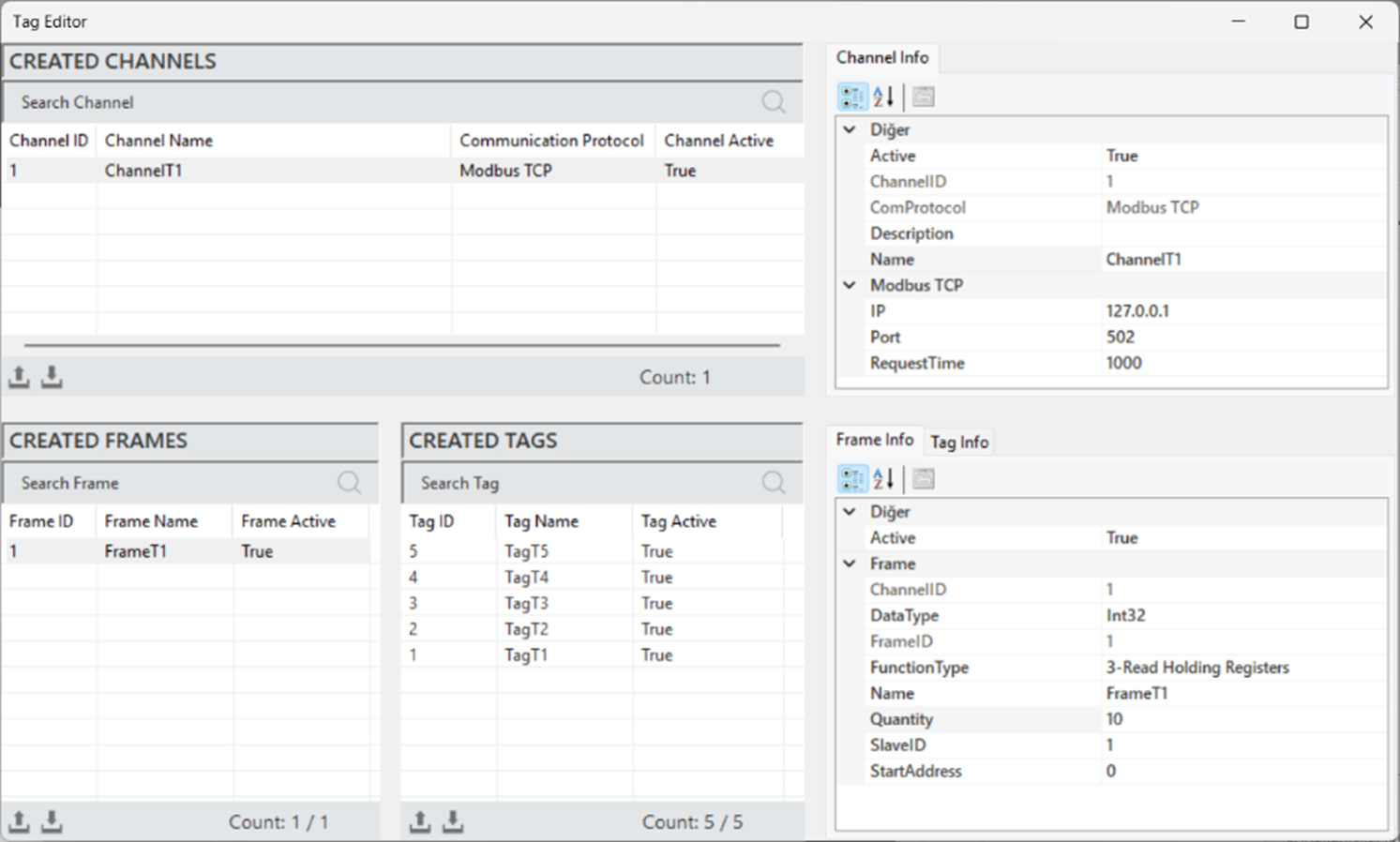
Bu bileşen, projeye kanallar, çerçeveler ve etiketlerin eklenmesine ve düzenlenmesine olanak tanır. Veri etiketlerini oluşturarak, düzenleyerek ve yöneterek sistematik analiz ve görselleştirme sağlar. Etiketler aracılığıyla veriler kolayca kategorize edilir ve analiz süreci hızlandırılır.
Şekil 42 – Etiket Editörü
Etiket Editörü’nde gerçekleştirilebilecek işlemler:
Kanalları oluşturma, düzenleme ve silme
Çerçeveleri oluşturma, düzenleme ve silme
Etiketleri oluşturma, düzenleme ve silme
Bir etiket eklendikten sonra, hangi makineye ait olduğu belirtilmelidir. Bu, Etiket Bilgisi bölümündeki Açıklama alanına MachineName girilerek yapılır.
Ayar sayfasından Otomatik mod seçilmişse, her makine için iki etiket oluşturulmalıdır:
Biri genel sistem çalışması için,
Diğeri üretilen parçaların doğru olup olmadığını tespit etmek için.
Sistem etiketinde, Açıklama alanına yalnızca makine adı girilmelidir.
Doğru ürün tespiti için kullanılan etikette ise Açıklama alanı şu formatta olmalıdır: "MachineName:Output"
Burada :Output sabit bir ek olup her zaman dahil edilmelidir. Yalnızca makine adı değişebilir.
Bu yapılandırma, sistemin sensör verilerini doğru şekilde ilgili makine ile ilişkilendirmesi için gereklidir.
Şekil 43 – Etiket Editörü
3.6 Alarm Editörü
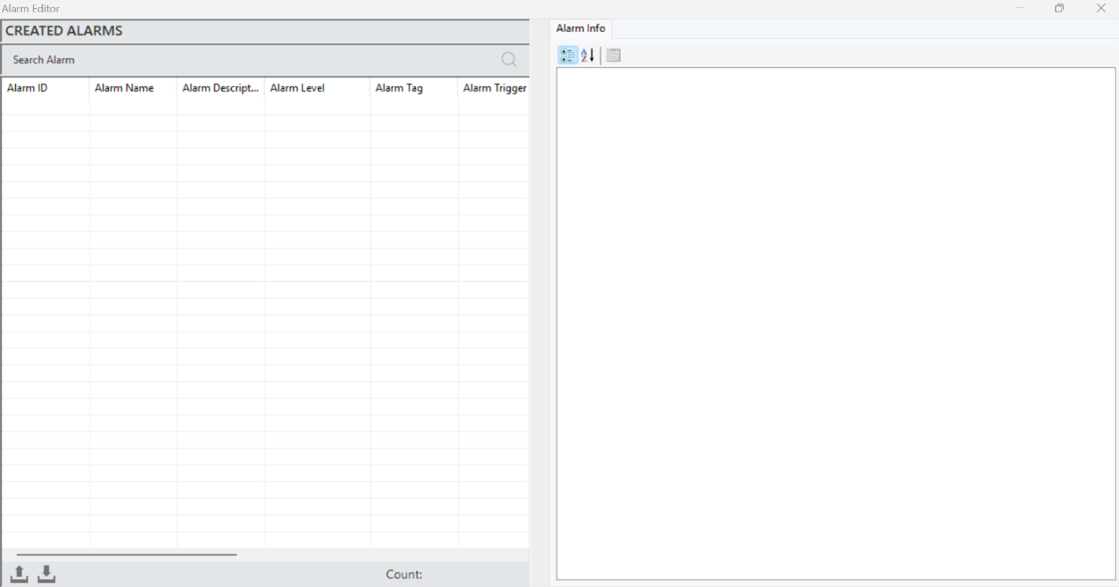
Alarm Editörü, tüm alarmları yönetir ve belirli koşullar altında alarm oluşturma ve düzenleme işlemlerine olanak tanır. OEE sistemlerinde kritik olayları tespit eder, operatörlere anında geri bildirim sağlar ve potansiyel riskler hakkında bilgilendirir.
Şekil 44 – Alarm Editörü
Alarm Editörü’nün görünümü aşağıdaki resimde gösterilmiştir.
Şekil 45 – Alarm Editörü
3.6.1 Alarm Oluşturma
Bir alarm oluşturmak için editördeki "Oluşturulan Alarmlar" alanına sağ tıklayın ve "Alarm Ekle" seçeneğini seçin. Açılan pencerede alarm bilgilerini girdikten sonra "Ekle"ye tıklayarak alarmı oluşturun.
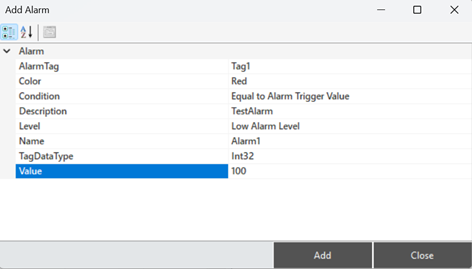
Şekil 46 – Alarm Oluşturma
Alarm Yapısı
Alarm bilgilerine erişmek ve düzenleme yapmak için bir alarm seçildiğinde, tüm detaylar "Alarm Bilgisi" panelinde görüntülenir.
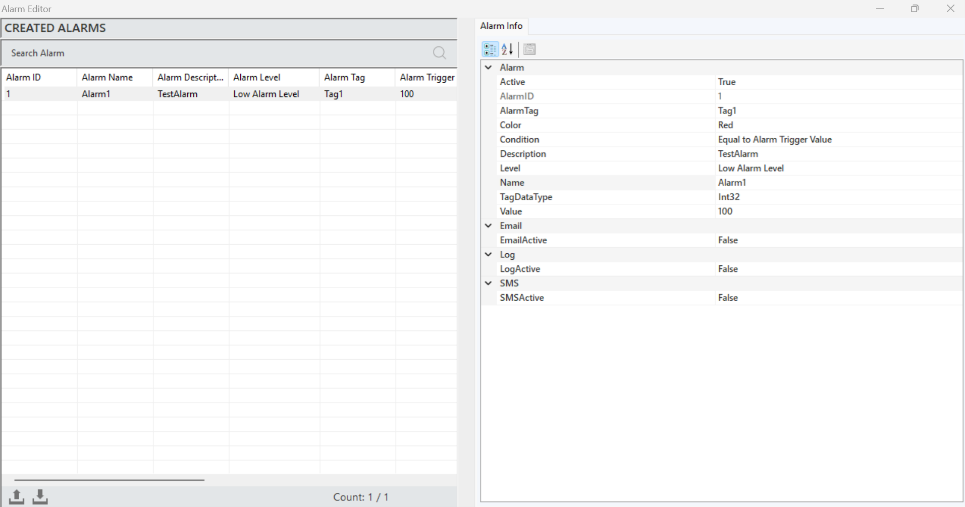
Şekil 47 – Alarm Bilgisi
Parametre açıklamaları aşağıdaki gibidir:
"Alarm Etiketi" | Alarmı tetikleyecek kaynak etiketi belirtir. |
“Renk” | Alarmın görsel olarak temsil edilmesini sağlayan parametre. |
“Koşul” | Alarmın tetiklenmesi için gereken koşulları tanımlar. |
“Açıklama” | Alarm için açıklama metnini belirtir. |
“Seviye” | Alarmın yüksek, orta veya düşük olarak sınıflandırılıp sınıflandırılmayacağını belirler. |
“Ad” | Alarm için açık ve açıklayıcı bir ad. |
“Etiket Veri Tipi” | İzlenen veya kontrol edilen veri türünü belirtmek için kullanılır. |
“Değer” | Alarmın tetiklenmesi için belirlenen eşik değeri. |
“E-posta Aktif” | Alarm için e-posta bildirimlerini kontrol eder. |
“Kayıt Aktif” | Alarm durumlarının veritabanına kaydedilip kaydedilmeyeceğini belirler. |
“SMS Aktif” | Alarm için SMS bildirimlerini kontrol eder. |
Tablo 6 - Alarm Parametreleri
3.6.2 Alarm Pencereleri
Proveris'de alarmları izlemek ve yönetmek için iki alarm paneli mevcuttur: biri sunucu için, diğeri istemci için.
Sunucu Alarm Paneli
Sistemin merkezi yönetim noktasını temsil eder ve tüm aktif alarmların izlenmesine olanak tanır. Alarm durumları kullanıcıya gerçek zamanlı olarak iletilir. Ayrıca, geçmiş alarm verilerini depolar ve bu veriler analiz ve raporlama süreçlerine katkı sağlar.
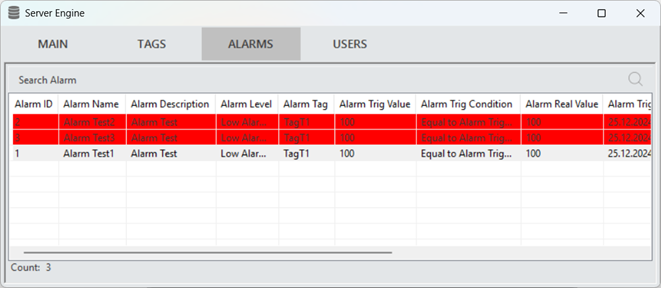
Şekil 48 - Sunucu Alarm Paneli
İstemci Alarm Paneli
Client Ekranında Editör arayüzünde oluşturulan alarmlar tetiklendiğinde, Alarms (Alarmlar) bölümünde görünür.
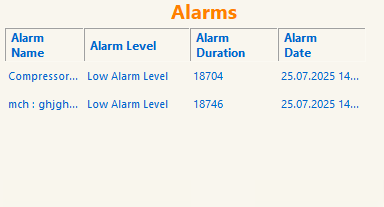
Şekil 49 – İstemci Alarm Paneli
3.7 Data Transfer Editörü
Editörde, veri transfer komutu kaynak ve hedef etiketleri tanımlamak için kullanılır. Belirlenen veri güncelleme aralığında, kaynak etiketten okunan veriler hedef etikete aktarılır.
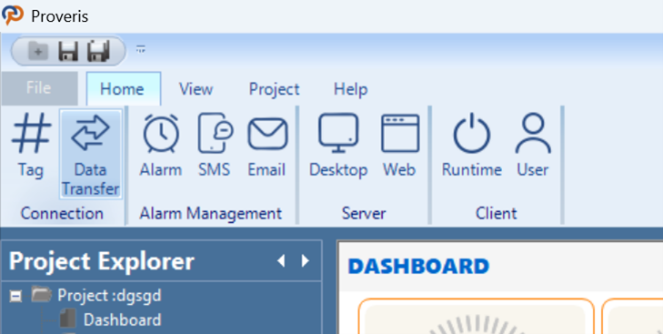
Şekil 50 – Veri Transferi Editörü
Data Transfer Oluşturma
Bir veri transferi oluşturmak için editördeki "Oluşturulan Veri Transferleri" alanına sağ tıklayın ve "Veri Transferi Ekle" seçeneğini seçin. Açılan pencerede gerekli etiket bilgilerini girdikten sonra "Ekle"ye tıklayarak veri transferini oluşturun.
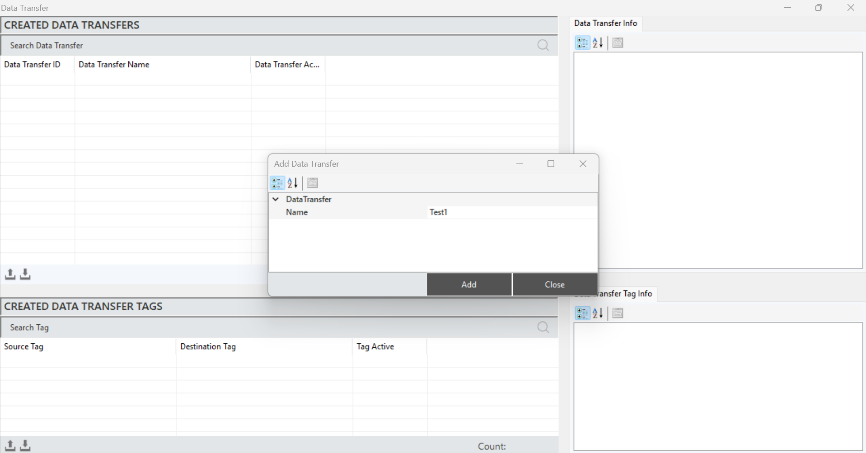
Şekil 51 – Veri Transferi Oluşturma
Veri Transferi detaylarına erişmek ve düzenleme yapmak için bir transfer seçin ve değişiklikleri "Veri Transferi Bilgisi" panelinden gerçekleştirin.
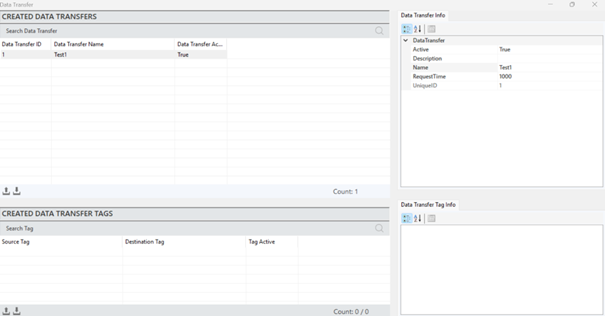
Şekil 52 – Veri Transferi Editörü
Parametre açıklamaları aşağıdaki gibidir:
Aktif | Veri transferinin şu anda aktif olup olmadığını gösterir. |
Açıklama | Veri transferinin açıklamasını tanımlar. |
Ad | Veri transferinin adını tanımlar. |
İstek Süresi | Etiketler için veri güncellemelerinin sıklığını belirtir. |
Reçete ID | Her reçeteye atanan benzersiz kimlik numarası. |
Tablo 7 – Veri Transferi Parametreleri
Veri Transferi Etiketlerini Tanımlama
Bir etiketi tanımlamak için öncelikle bir veri transferi komutu oluşturulmalıdır. Oluşturulan komut seçildikten sonra, "Oluşturulan Veri Transferleri" bölümüne sağ tıklayın ve "Etiket Ekle" seçeneğine tıklayın.
Açılan pencerede gerekli etiket bilgilerini girin ve etiketi oluşturmak için "Ekle"ye tıklayın.
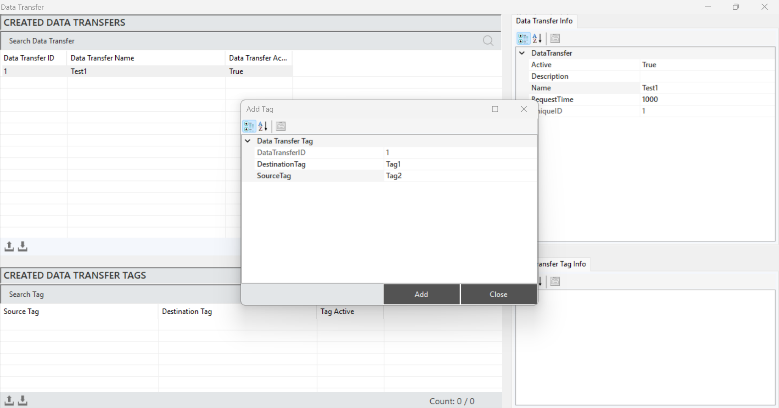
Şekil 53 – Veri Transferi Etiketi Tanımlama
Veri transferi etiketi bilgilerine erişmek ve değişiklik yapmak için bir veri transferi seçin; tüm detaylar "Veri Transferi Etiketi Bilgisi" panelinde görüntülenecektir.
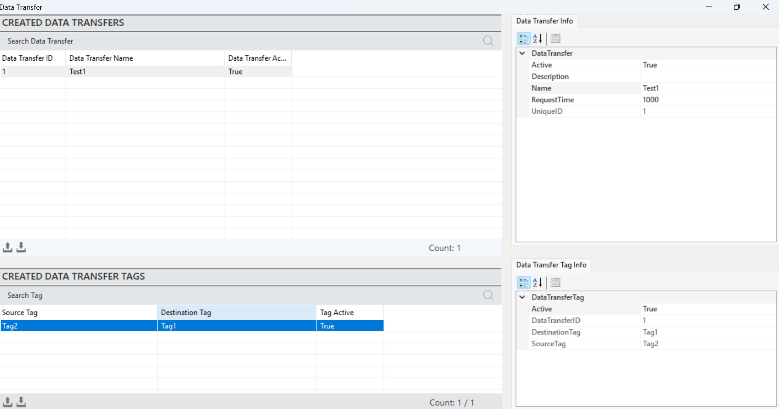
Şekil 54 – Veri Transferi Etiketi Bilgisi
Parametre açıklamaları aşağıdaki gibidir:
Aktif | Veri transferinin şu anda aktif olup olmadığını gösterir. |
Veri Transfer ID | Her veri transferi işlemi için atanan benzersiz kimlik numarası. |
Hedef Etiketi | Verinin aktarılacağı hedef konum. |
Kaynak Etiket | Verinin aktarılacağı kaynak konum. |
Tablo 8 – Veri Transferi Etiketi Parametreleri
3.8 Ayarlar
Bu bölüm, AR (Artırılmış Gerçeklik) sisteminde kullanılacak kameranın özelliklerini tanımlar. Kamera seçim kriterlerini ve fiziksel boyutlarının girişini içerir. Kameranın doğru seçimi, AR uygulamalarında optimal görüntü kalitesi ve doğru mekânsal hizalama sağlamak için kritik öneme sahiptir.
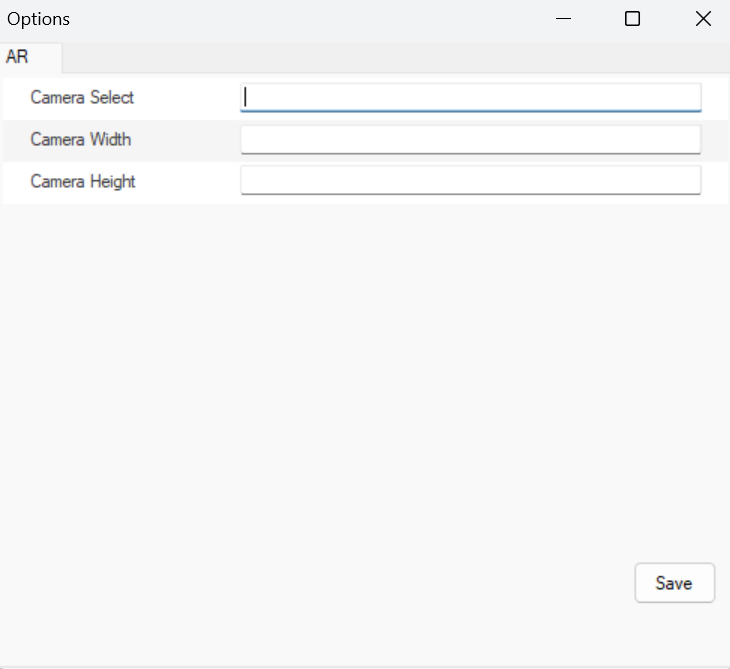
Şekil 55 – Ayarlar