
Kullanıcı Arayüzü
5. KULLANICI ARAYÜZÜ
Proveris® OEE kullanıcı arayüzü, endüstriyel otomasyon süreçlerini etkin bir şekilde yönetmek için tasarlanmıştır. Sisteme kullanıcı etkileşimini kolaylaştıran modern görsel ve işlevsel bileşenleri içeren, erişilebilir ve kullanıcı dostu bir yapıya sahiptir. Kullanıcı deneyimini optimize etmek ve zorlukları en aza indirmek için araçlar geliştirilmiştir. Arayüz şu panellerden oluşur: Proje Gezgini, Çalışma Alanı, Araç Çubuğu, Özellikler Penceresi ve Durum Çubuğu. Bu paneller gerektiğinde gizlenebilir.
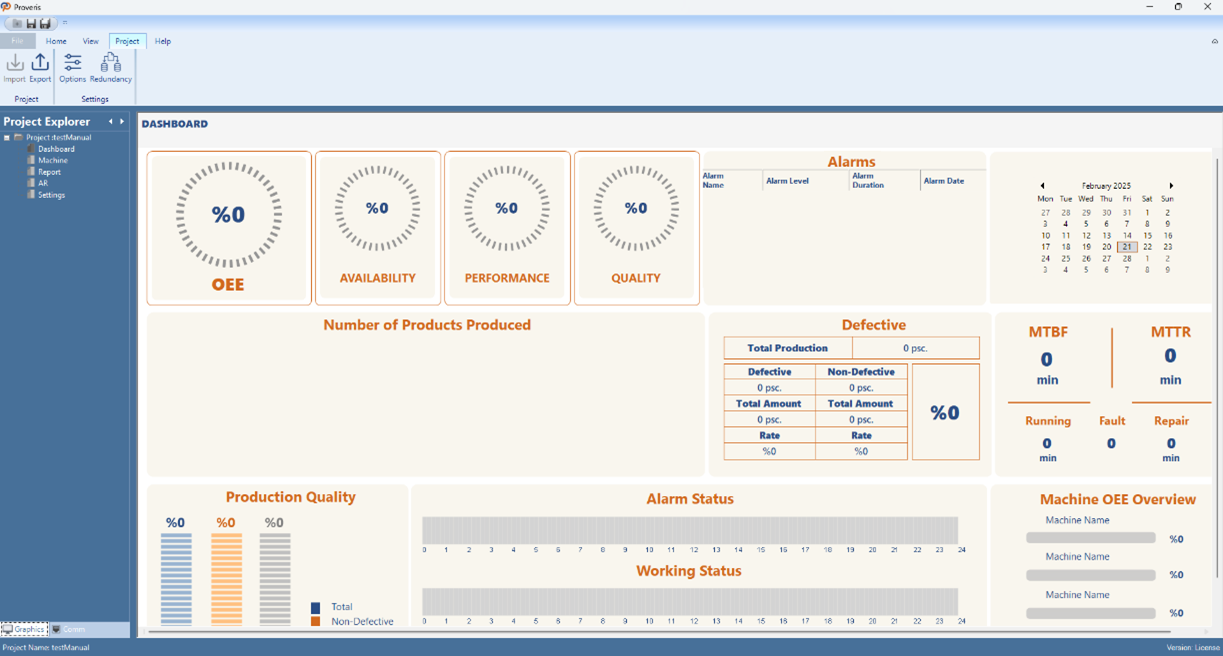
Şekil 132 – Kullanıcı Arayüzü
5.1 Proje Gezgini
Proveris® OEE’deki Proje Gezgini, tüm proje yapısını gösteren ve OEE sayfalarına hızlı erişim sağlayan bir paneldir.
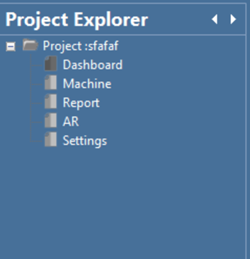
Şekil 133 – Proje Gezgini Grafik Menüsü
5.1.1 Gösterge Paneli
Bu bölüm, OEE sisteminin ana gösterge paneli ekranına genel bir bakış sunar. Kullanıcılar, bu panel aracılığıyla sistem çalışırken gerçek zamanlı verileri izleyebilir, üretim sürecindeki anlık değişiklikleri takip edebilir ve OEE göstergelerindeki güncellemeleri anında görüntüleyebilir.
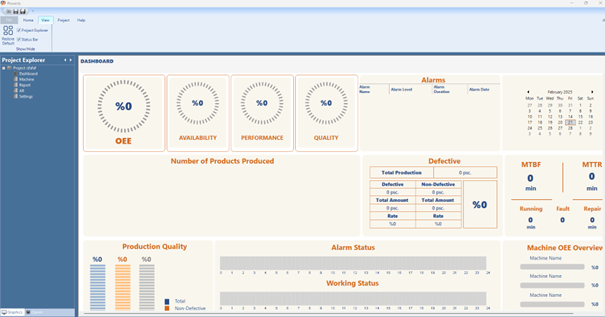
Şekil 134 – Göstege Paneli Ekranı
5.1.2 Makine
Bu bölümde, izlenecek makinenin bilgileri sisteme girilir. Makine sayfasındaki Makine Ekle başlığının altındaki “+” düğmesine tıklandığında, makine bilgilerini girmek için bir açılır pencere görünür.
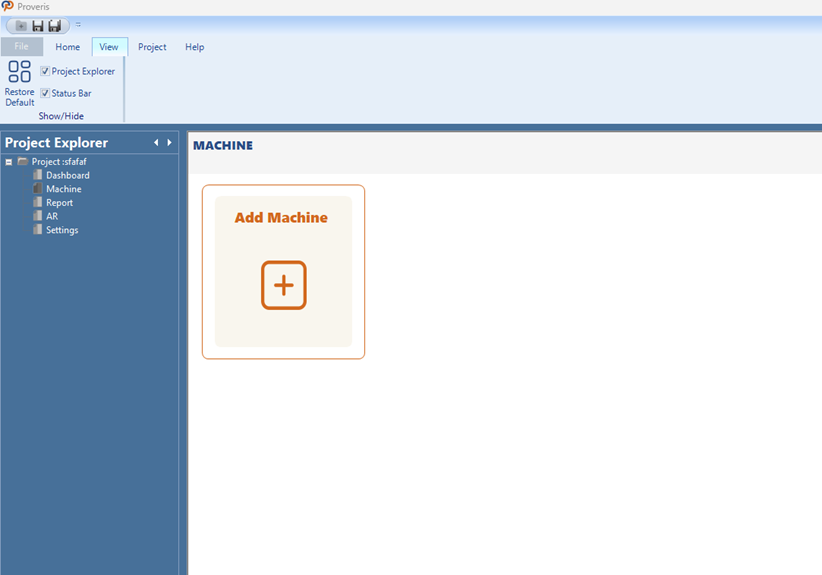
Şekil 135 – Makine Ekranı
Açılır pencerede, makine adı (Makine Adı) ve ideal üretim miktarı (İdeal Üretim Miktarı [dakika/parça]) girilir. Bu değerler, OEE hesaplamaları için temel parametrelerdir.
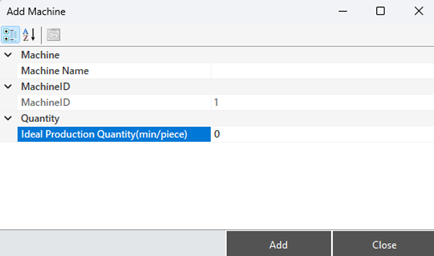
Şekil 136 – Makine Oluşturma
Makine eklendikten sonra, makine adı kutusuna (önce tek tıklayarak seçtikten sonra) sağ tıklandığında aşağıdaki seçeneklerin bulunduğu bir bağlam menüsü açılır:
Makineyi Yeniden Adlandır
Makine Ekle
Makineyi Sil
Bu seçenekler, kullanıcının yeni bir makine eklemesini, seçili makinenin adını değiştirmesini veya sistemi kaldırmasını sağlar.
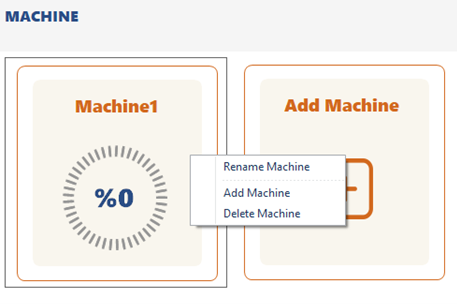
Şekil 137 – Makine İşlem Seçenekleri
Rename Machine
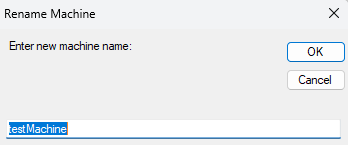
Şekil 138 – Makineyi Yeniden Adlandır
Makineyi Yeniden Adlandır seçeneği seçildiğinde, kullanıcıya yeni bir makine adı girmesi için açılır bir pencere görünür.
Yeni adı yazdıktan sonra Tamam düğmesine tıklandığında makinenin adı değiştirilir, İptal düğmesine tıklandığında ise işlem iptal edilir.
5.1.3 Rapor
Bu ekranda, kullanıcılar makine performans verilerini görüntülemek ve analiz etmek için belirli parametreleri seçebilir ve sonuçları PDF, CSV veya XLS formatlarında dışa aktarabilir.
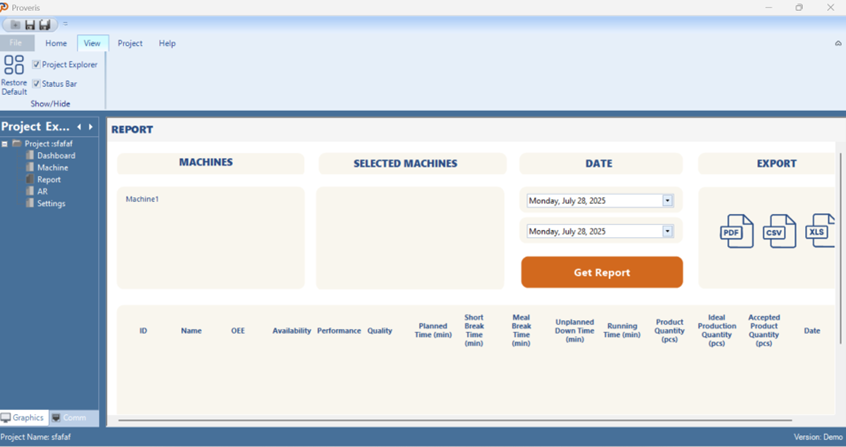
Şekil 139 – Rapor Ekranı
Makineler, Makine Listesi’nden seçilebilir ve seçilen makineler, onay için Seçilen Makineler bölümünde görüntülenir. Ardından, istenen tarih aralığı belirlenir ve Rapor Al düğmesine tıklanır.
Tıklama işlemi tamamlandığında veriler yeni bir açılır pencerede görselleştirilir. Ayrıca, filtrelenmiş veriler, rapor sayfasının altındaki DataGridView aracılığıyla tablo formatında incelenebilir.
DataGridView’de gösterilen veriler, PDF, CSV veya XLS düğmelerine tıklanarak dışa aktarılabilir ve kullanıcılar raporu tercih ettikleri formatta indirebilir.
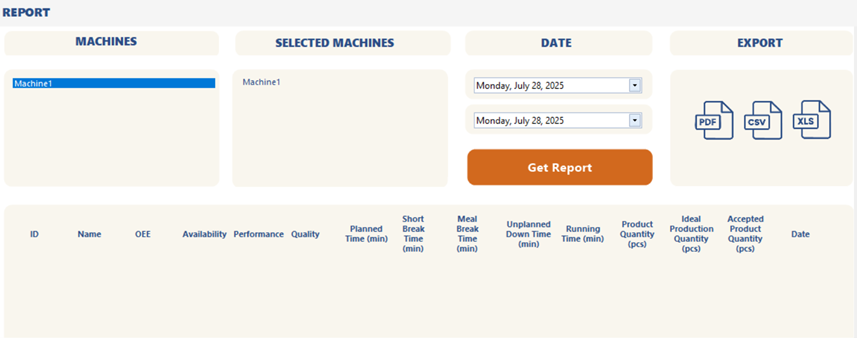
Şekil 140 – Rapor Parametreleri ve Dışa Aktarma Seçenekleri
5.1.4 AR
AR sayfası, Dashboard sayfasına benzer bir önizleme ekranı olarak çalışır. Sistem çalışma modundayken ON düğmesine basıldığında Artırılmış Gerçeklik (AR) işlevi etkinleştirilir.
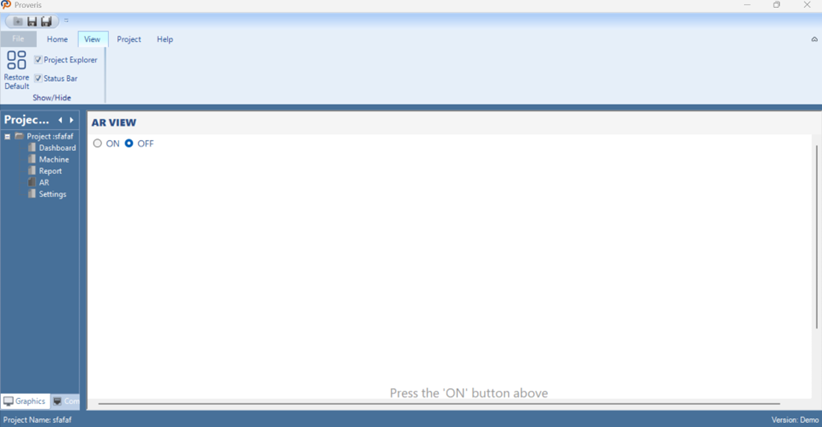
Şekil 141– AR Ekranı
5.1.5 Ayarlar
Ayarlar sayfası, sistemin doğru çalışması için gerekli makineye özel verilerin girilebileceği ve değiştirilebileceği bir yapılandırma ekranıdır.
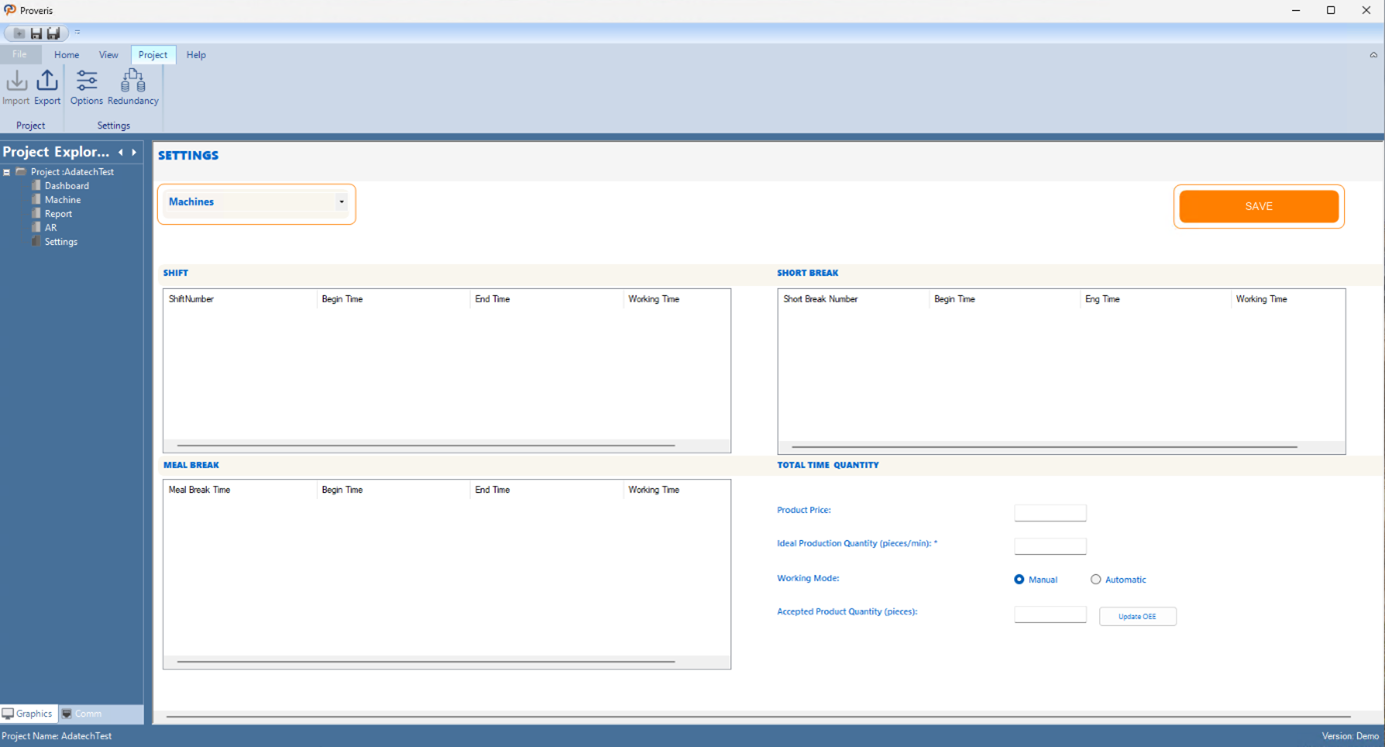
Şekil 142 – Ayarlar Ekranı
İlk olarak, üstteki ComboBox’tan istenen makine seçilmelidir. Ardından, Vardiya, Kısa Mola veya Yemek Molası listelerine sağ tıklandığında bir açılır menü görünür; burada kullanıcılar her öğe için tarih aralığını ve zaman dilimlerini tanımlayabilir ve mevcut girişleri seçip sağ tıklayarak Seçili Vardiya, Kısa Mola ve Yemek Molası Sil seçeneğini kullanarak silebilir.
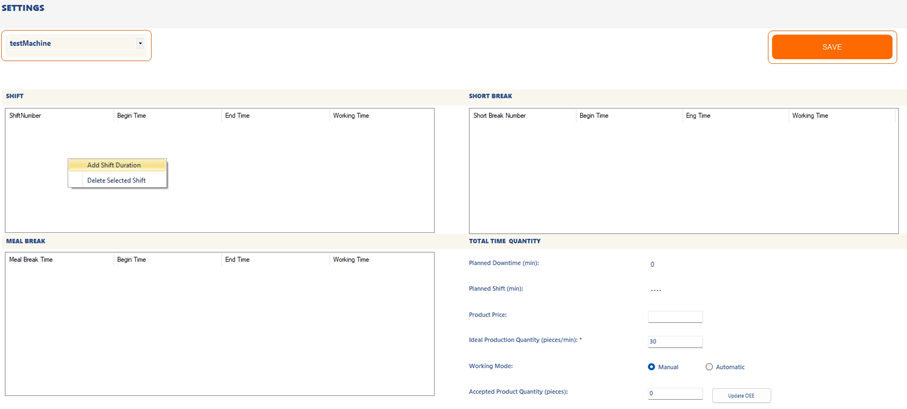
Şekil 143 – Vardiya, Kısa Mola veya Yemek Molası Oluşturma
İlk olarak, eklenmek istenen verilerin tarih aralığı seçilmelidir. Ardından, seçilen tarihler içinde geçerli olacak spesifik zaman aralıkları belirlenir.
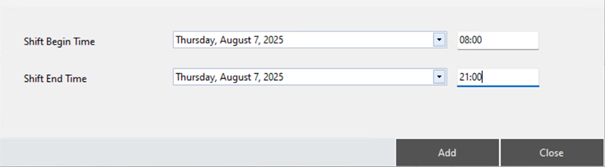
Şekil 144 – Vardiya, Kısa Mola veya Yemek Molası Oluşturma
Sonraki adımda, sayfanın sağ alt bölümünde kullanıcılar planlanan ürünün birim fiyatını ve dakika başına hedef üretim miktarını girmelidir. Bu değerler, sistem içindeki performans analizi ve üretim maliyeti hesaplamaları için temel girdiler olarak kullanılır.
Son olarak, sistem kabul edilen ürün sayısını iki yöntemle takip eder: Manuel ve Otomatik. Çalışma Modu ayarı yalnızca Editör Arayüzü üzerinden değiştirilebilir. Client arayüzünde bu seçim yapılamaz.
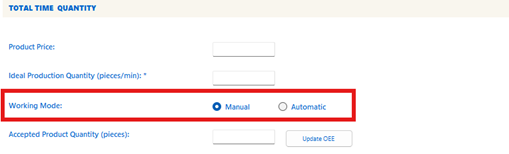
Şekil 145 – Çalışma Modunu Seçme
Manuel yöntemde, kullanıcı vardiya veya iş günü sonunda kabul edilen ürün sayısını manuel olarak girer. Bu, Kabul Edilen Ürün Miktarı alanına değer girilerek ve ardından OEE Güncelle düğmesine tıklanarak gerçekleştirilir. Bu veri, sistem çalışma modundayken de girilebilir.
Otomatik yöntemde, sistem doğru ürünleri otomatik olarak algılamak için ek bir sensöre ihtiyaç duyar. Bu yapılandırma ile sistem, iyi ve hatalı birimleri gerçek zamanlı olarak ayırabilir ve verileri buna göre kaydeder. Otomatik yöntemde, OEE Güncelle düğmesi devre dışı bırakılır ve kullanılamaz.

Şekil 146 – Kaydet Butonu
Herhangi bir değişiklik yapıldıktan sonra, uygulamak için Kaydet düğmesine tıklanmalıdır.
5.2 Durum Çubuğu
Durum Çubuğu, Proveris® OEE arayüzünün alt kısmında yer alır ve proje adını ile lisans durumunu gösterir.

Şekil 147 – Durum Çubuğu