
İstemci Editörü
10. İSTEMCİ EDİTÖRÜ
10.1 Giriş
ProverisClient.exe başlatıldığında, önce Giriş ekranı görüntülenir. Bu ekranda, Düzenleyici sayfasındaki Kullanıcılar bölümünde tanımlanan Kullanıcı Adı ve Şifre ile sunucunun çalıştığı IP adresi ve Port girilmelidir. Girilen bilgiler Sunucu Motoru tarafından doğrulandıktan sonra, Proveris İstemci arayüzü yüklenir ve sistem kullanıma hazır hale gelir.
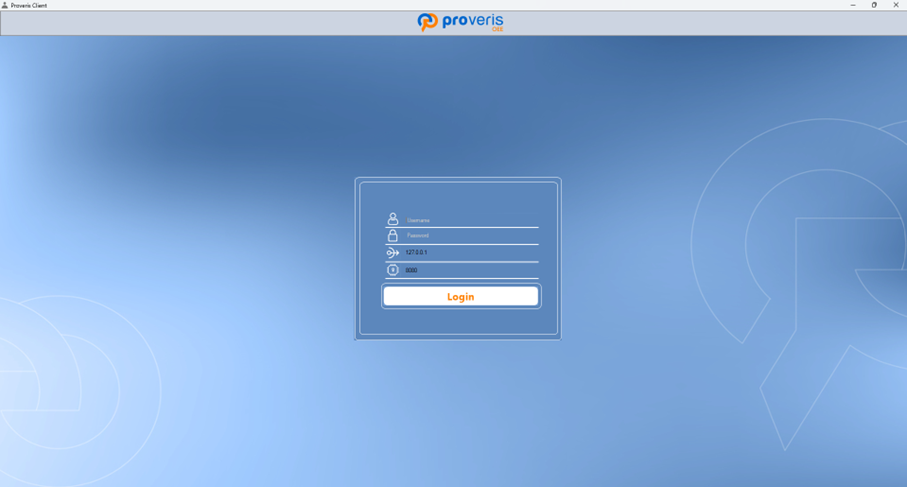
Şekil 172 – Giriş Sayfası
10.2 Gösterge Paneli
Proveris® İstemci başlatıldığında, önce Gösterge Paneli ekranı görüntülenir. Takvimde seçilen tarih güncel gün ise ve sistem çalışıyorsa, grafikler gelen gerçek zamanlı verilere göre otomatik olarak yeniden hesaplanır. Geçmiş bir tarih seçilirse, Gösterge Paneli o güne ait kaydedilmiş verileri gösterir.
Şekil 175’te görüldüğü gibi, ekranın üst kısmında bulunan butonlar farklı modüllere hızlı erişim sağlar:
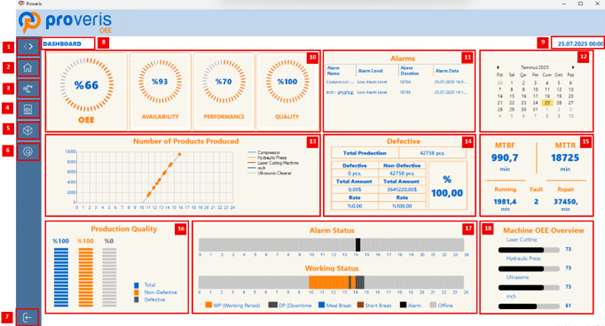
Şekil 173 – İstemci Gösterge Paneli Bileşenleri
No | ||
1. | Göster/Gizle Butonu | Menü açar ve ikonları etiketleri ile birlikte veya yalnızca etiketleri gösterir. |
2. | Gösterge Paneli Butonu | Başlangıçta varsayılan olarak gösterilen Dashboard sayfasını açar. |
3. | Makineler Butonu | Makineler sayfasını açar. |
4. | Rapor Butonu | Rapor sayfasını açar. |
5. | AR Görünümü Butonu | AR Görünüm sayfasını açar. |
6. | Ayarlar Butonu | Ayarlar sayfasını açar. |
7. | Filtre Butonu | Belirtilen aralık içindeki veya dışındaki değerlere filtre uygulanıp uygulanmayacağını belirler. |
8. | Sayfa Adı | Açık olan sayfanın adını gösterir. |
9. | Seçilen Tarih | Takvimden seçilen tarihi gösterir. |
10. | OEE, Kullanılabilirlik, Performans, Kalite Grafikleri | OEE, Kullanılabilirlik, Performans ve Kalite verilerini grafiksel olarak gösterir. Ortadaki sayılar ilgili yüzdelik değerleri belirtir. |
11. | Alarm Listesi | Sistemdeki tüm makinelerin alarm bilgilerini gösterir. |
12. | Takvim | Belirli bir tarih seçmek için kullanılır. Seçilen tarihe ait veriler Gösterge Panelinde görüntülenir. |
13. | Üretilen Ürün Sayısı | Grafiklerde makineler farklı renklerle gösterilir. Grafikteki saatlik zaman aralıklarında, soldaki değerler o saate kadar üretilen toplam ürün sayısını gösterir. |
14. | Toplam Üretim | Toplam üretim miktarını gösterir; kaç ürünün hatalı, kaç ürünün hatasız olduğunu belirtir. Ayrıca her kategori için maliyet ve yüzdelik değerler gösterilir. |
15. | MTBF / MTTR | MTBF (Arızalar Arası Ortalama Süre) ve MTTR (Arızayı Onarma Süresi) değerlerini gösterir. Tüm makinelerin toplam çalışma süresi, toplam arıza sayısı ve bu arızaların toplam onarım süresi listelenir. |
16. | Üretim Kalitesi | Üretim kalitesini gösterir. Üç yüzdelik sütun halinde hatalı ve hatasız ürünlerin yüzdesini gösterir. |
17. | Alarm/Çalışma Durumu | İki zaman bazlı grafik içerir. Alarm Durumu, seçilen takvim tarihi için belirli zaman aralıklarında meydana gelen arıza sayısını gösterir (her çubuk 12 dakikayı temsil eder). Çalışma Durumu, makinenin çalıştığı zaman aralıklarını gösterir. |
18. | Makine OEE Genel Bakışı | Tüm makineler arasında en yüksek OEE değerine sahip ilk dört makineyi gösterir. |
Tablo 31 – İstemci Gösterge Paneli Bileşenleri
Makine durduğunda, “Alarm Ekle” açılır penceresi görüntülenir ve kullanıcıdan alarm seviyesi girilmesi istenir. Alarm Seviyesi bölümünde şiddet, Listeden seçilir. Alarm Açıklaması bölümünde iki seçenek sunulur:
Tanımlı – Projedeki mevcut listeden önceden tanımlanmış bir nedeni seçin.
Yeni – Özelleştirilmiş bir açıklamayı manuel olarak girin.
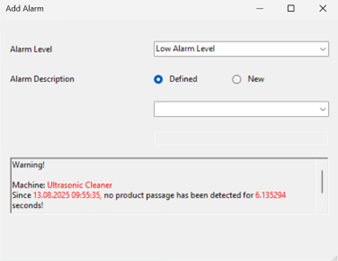
Şekil 174 – Alarm Ekleme sayfası
Detaylar belirlendikten sonra, alarmı oluşturmak için Ekle butonuna tıklanır. Alarm eklendikten sonra, Alarmlar Listesinde görüntülenir (11).
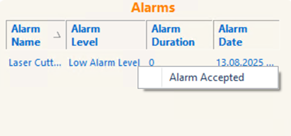
Şekil 175 – Alarm Listesindeki Alarmın Kabul Edilmesi
Bir alarm eklendiğinde, Alarm Süresi alanı başlangıçta “0” olarak görüntülenir; bu, alarmın hâlâ aktif olduğunu gösterir.
Soruna neden olan durum çözüldüğünde, kullanıcı Alarmlar tablosuna gider, çözülmüş alarmı seçer ve sağ tıklayarak "Alarm Kabul Edildi" seçeneğini işaretler.
Alarm onaylandıktan sonra, Alarm Süresi alanı, sorunun çözülmesinin ne kadar sürdüğünü gösterecek şekilde güncellenir.
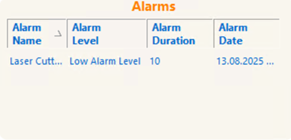
Şekil 176 – Alarm Listesi
10.3 Makineler
Makineler sayfasında, tüm makineler OEE, Kullanılabilirlik, Performans ve Kalite bilgilerini içeren ayrı kartlar halinde görüntülenir. Bu sayfada yeni bir makine oluşturulamaz.
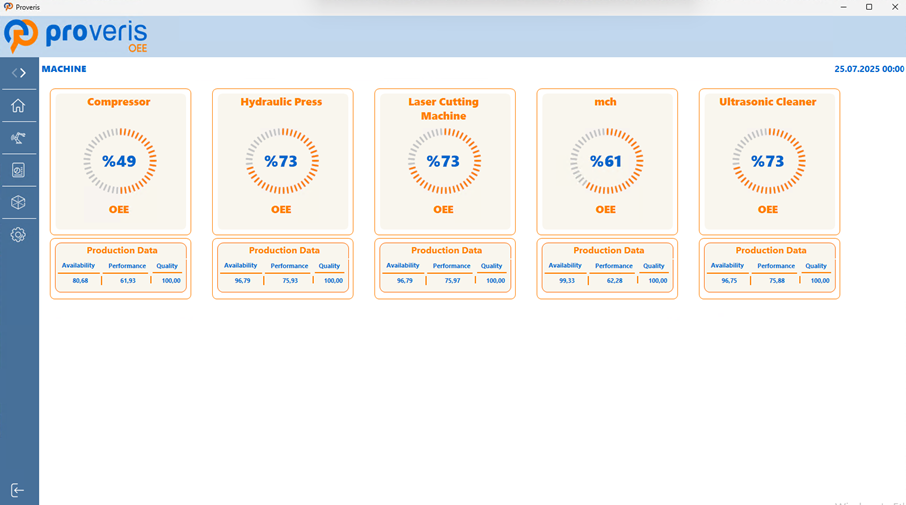
Şekil 177 – İstemci Makineler Sayfası
Makine adını içeren çerçeve tıklandığında, yalnızca o makineye ait verilerin görüntülendiği bir açılır pencere (popup) açılır.
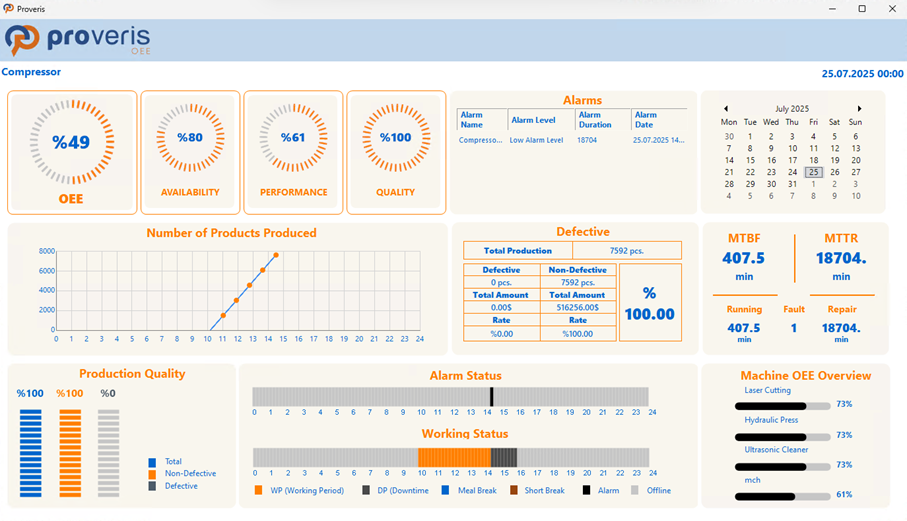
Şekil 178 – Makine Gösterge Paneli
Seçilen makinenin adı, Gösterge Paneli ekranının sol üst köşesinde ayrı olarak görüntülenir. Gösterge Paneli ekranında yapılabilecek tüm alarm işlemleri, Makineler sayfasında da gerçekleştirilebilir.
10.4 Rapor
Bu ekranda, kullanıcılar makine performans verilerini görüntülemek ve analiz etmek için belirli parametreleri seçebilir ve sonuçları PDF, CSV veya XLS formatlarında dışa aktarabilir.
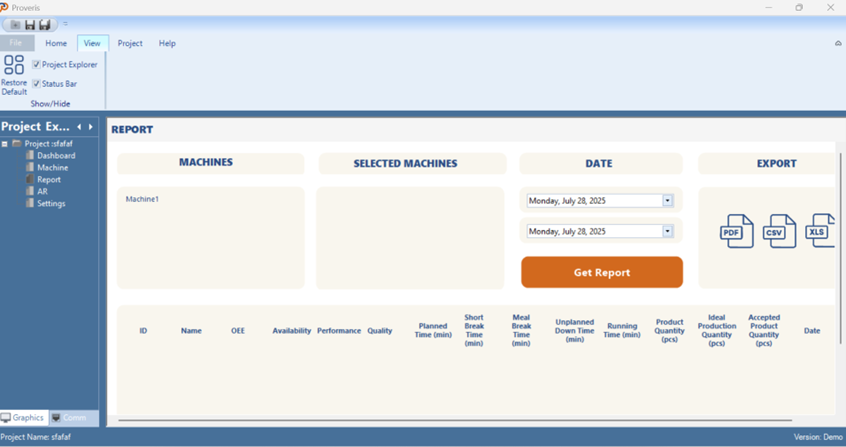
Şekil 179 – Rapor Ekranı
Makineler Makine Listesi’nden seçilebilir ve seçilen makineler, onay için Seçilen Makineler bölümünde görüntülenir. Ardından, istenilen tarih aralığı belirlenir ve "Rapor Al" butonuna tıklanır.
Tıklandığında, veriler yeni bir açılır pencerede görselleştirilir. Ayrıca, filtrelenmiş veriler rapor sayfasının alt kısmında bulunan DataGridView aracılığıyla tablo formatında incelenebilir.
DataGridView’de gösterilen veriler, PDF, CSV veya XLS butonlarına tıklanarak dışa aktarılabilir ve kullanıcılar raporu tercih ettikleri formatta indirebilir.
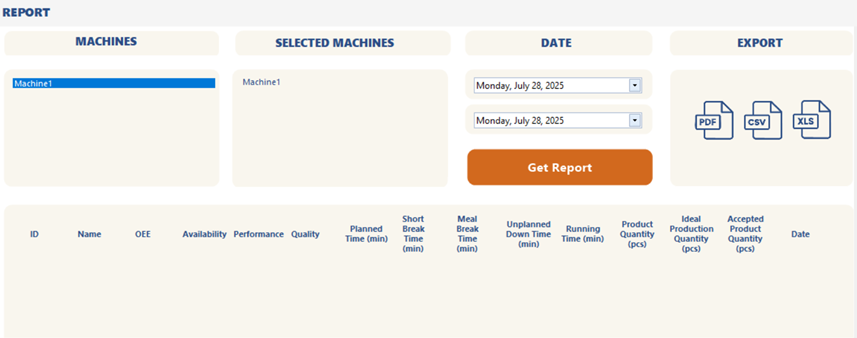
Şekil 180 – Rapor Parametreleri ve Dışa Aktarım Seçenekleri
10.5 AR Görünümü
AR Görünümü ekranında, Açık (On) butonuna basıldığında seçilen kamera video kaydına başlar. Kamera, bir makineye yerleştirilmiş QR kodunu algıladığında, o makinenin gerçek zamanlı OEE, Kullanılabilirlik, Performans ve Kalite değerleri ekranda görüntülenir.
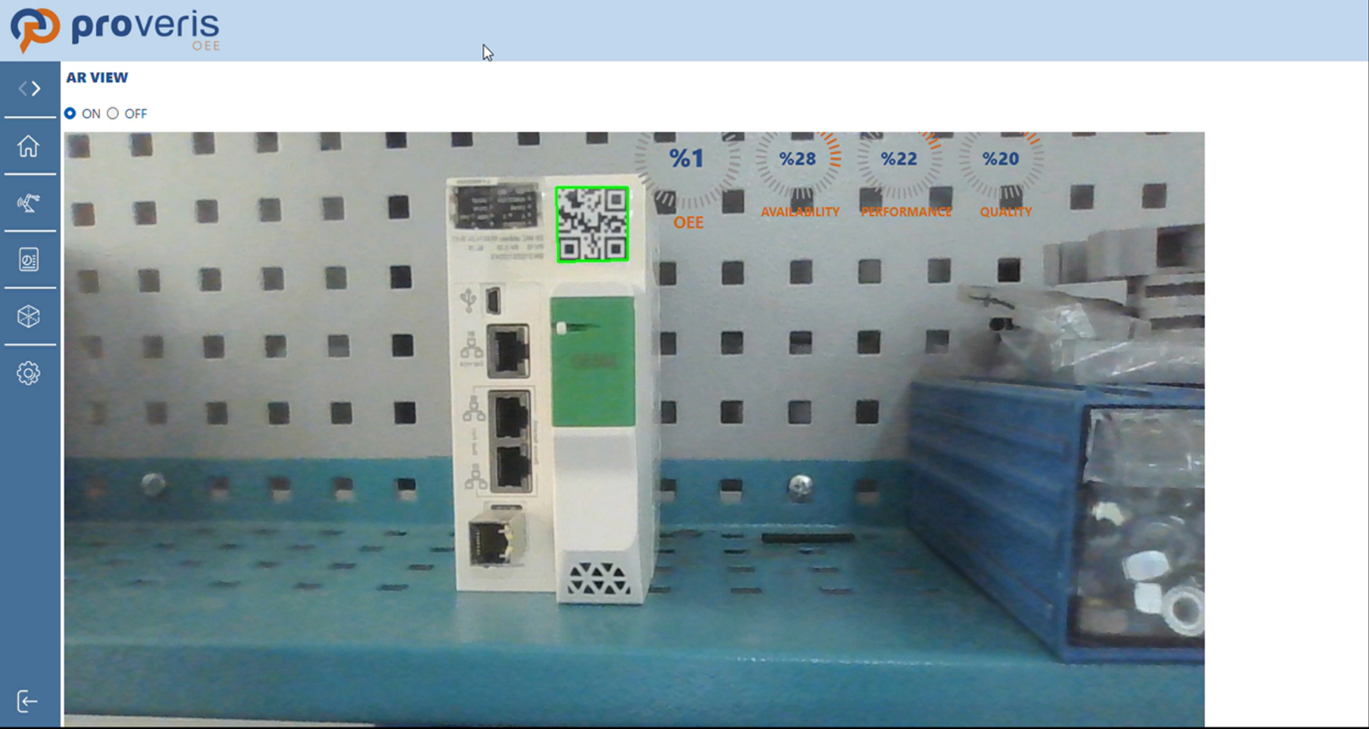
Şekil 181 – AR
10.6 Ayarlar
Ayarlar sayfası, sistemin doğru çalışabilmesi için gerekli olan makineye özel verilerin girilebileceği ve değiştirilebileceği bir yapılandırma ekranıdır.
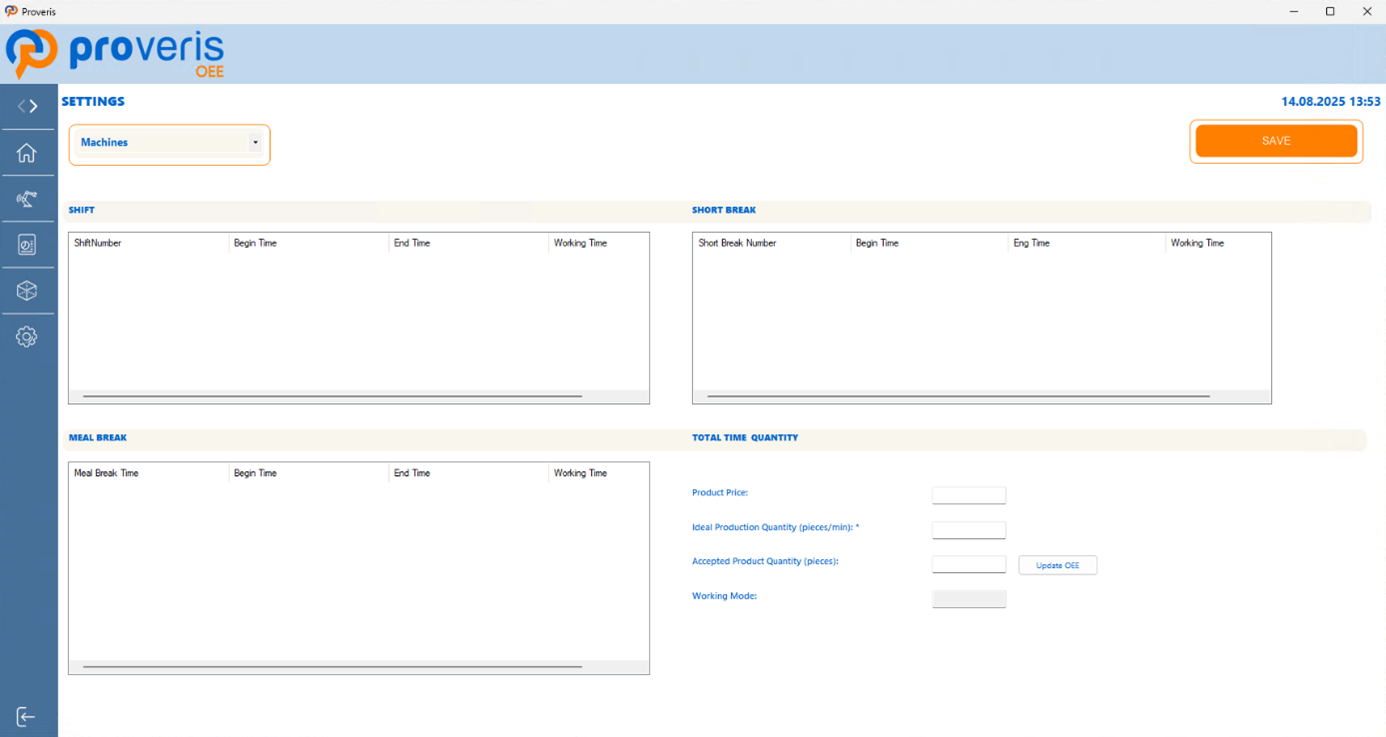
Şekil 182 – İstemci Ayarlar Ekranı
İlk olarak, üstteki ComboBox’tan istenilen makine seçilmelidir. Ardından, Vardiya (Shift), Kısa Mola (Short Break) veya Yemek Molası (Meal Break) listeleri üzerinde sağ tıklanarak açılan menüden, her bir öğe için tarih aralıkları ve zaman dilimleri tanımlanabilir; mevcut girişler sağ tıklanarak “Seçilen Vardiya/Kısa Mola/Yemek Molasını Sil” seçeneği ile silinebilir.
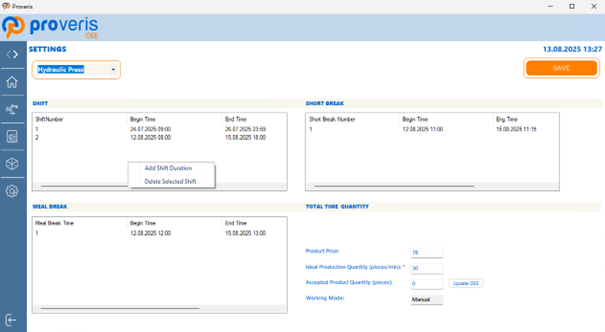
Şekil 183 – İstemcide Vardiya, Kısa Mola veya Yemek Molası Oluşturma
Öncelikle eklenmek istenen veriler için tarih aralığı seçilmelidir. Ardından, seçilen tarihler içinde geçerli olacak zaman dilimleri belirlenir.
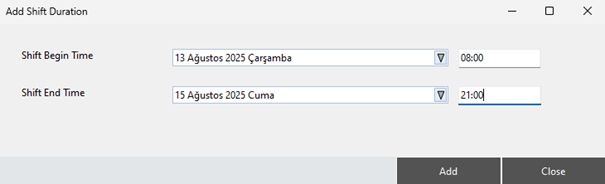
Şekil 184 – İstemcide Vardiya, Kısa Mola veya Yemek Molası Oluşturma
Sonraki adımda, sayfanın sağ alt bölümüne ürün birim fiyatı ve dakikada hedeflenen üretim miktarı girilmelidir. Bu değerler, sistem içinde performans analizi ve üretim maliyeti hesaplamaları için temel girdiler olarak kullanılır.
Sistem, kabul edilen ürün sayısını izlemek için iki yöntem kullanır: Manuel ve Otomatik.
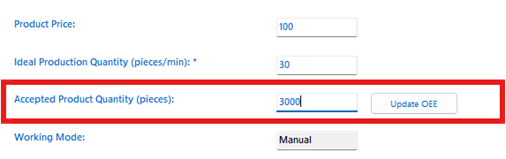
Şekil 185 – Manuel Modda Kabul Edilen Ürün Miktarı
Manuel modda, kullanıcı vardiya veya iş günü sonunda kabul edilen ürün sayısını elle girer. Bu, Kabul Edilen Ürün Miktarı alanına değer girilerek ve ardından OEE Güncelle (Update OEE) butonuna tıklanarak tamamlanır.
Otomatik modda ise, sistem doğru ürünleri otomatik algılamak için ek bir sensöre ihtiyaç duyar. Bu yapılandırma ile sistem, iyi ve hatalı ürünleri gerçek zamanlı olarak ayırt edebilir ve verileri buna göre kaydeder. Otomatik modda OEE Güncelle butonu devre dışı bırakılır ve kullanılamaz.