
Dosya Transfer İşlemleri
7. DOSYA TRANSFER İŞLEMLERİ
Dosya aktarım işlemleri, OEE sistemlerinde verimliliği ve kullanıcı deneyimini artıran kritik bir süreçtir. Bu işlemler, farklı bileşenlerin, verilerin ve ayarların projeye hızlı bir şekilde entegre edilmesini sağlar. Kullanıcılar, önceden mevcut dosyaları ekleyerek ve mevcut verileri güncelleyerek projelerini özelleştirebilirler. Dosya aktarımı, sistemin esnekliğini artırırken, veri bütünlüğünü korumak için uygun format ve yapının kullanılmasını gerektirir. Bu sayede sistem, daha düzenli ve verimli bir şekilde çalışır.
Editörde İçe ve Dışa Aktarma İşlevleri
Editördeki içe/dışa aktarma işlevi ile aşağıdaki dosya türleri aktarılabilir:
Proje Dosyaları
Kullanıcı Bilgi Dosyaları
Alarm Dosyaları
Kanal Dosyaları
Çerçeve Dosyaları
Etiket Dosyaları
Reçete Dosyaları
Veri Transfer Dosyaları
Dosyalar, “.xlsx” uzantısı ile uygun formatlarda oluşturulmalıdır. Sistem, dış formatları tanımaz.
7.1 Proje Dosyası İçe ve Dışa Aktarma
Proje Dosyası İçe Aktarma Adımları:
Arayüzde Dosya sekmesine tıklayın ve Proje İçe/Dışa Aktar seçeneğini seçin. İçe aktarılacak dosyayı seçin.
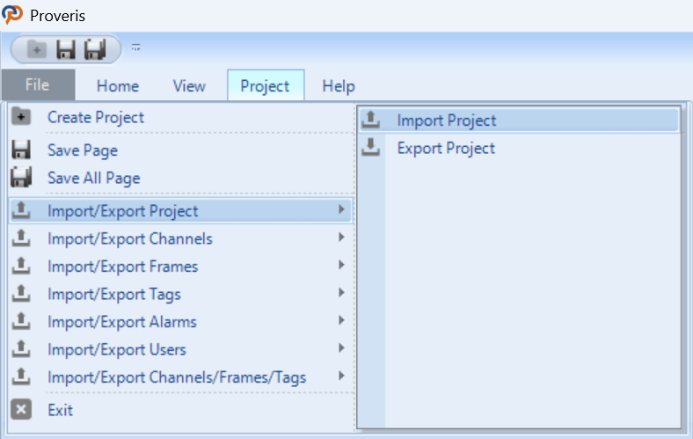
Şekil 153 – Proje Dosyası İçe Aktarma
Oluşturulan proje dosyalarını dışa aktarmak için aynı adımları izleyin ve “Export” seçeneğini seçin.
7.2 Kullanıcı Dosyası İçe ve Dışa Aktarma
Kullanıcı Dosyası İçe Aktarma Adımları:
Arayüzde Dosya sekmesine tıklayın ve Kullanıcıları İçe/Dışa Aktar seçeneğini seçin. İçe aktarılacak dosyayı seçin.
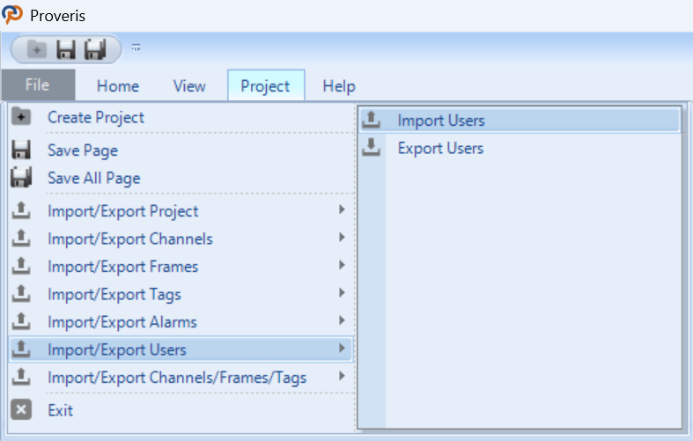
Şekil 154 – Kullanıcı Dosyaları İçe Aktarma
Oluşturulan kullanıcı dosyalarını dışa aktarmak için aynı adımları izleyin ve “Export” seçeneğini seçin.
7.3 Kanal Dosyası İçe ve Dışa Aktarma
Kanal Dosyası İçe Aktarma Adımları;
Arayüzde Dosya sekmesine tıklayın ve Kanalları İçe/Dışa Aktar seçeneğini seçin. İçe aktarılacak dosyayı seçin.
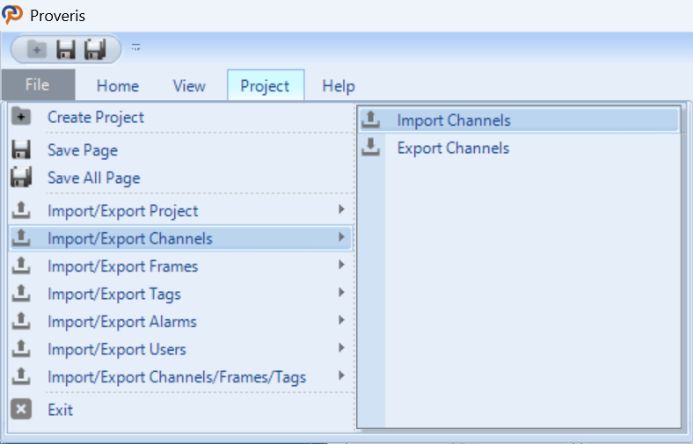
Şekil 155 – Kanal Dosyaları İçe Aktarma
· Etiket Editöründe, “Created Channels” panelinin alt kısmında bulunan eğik ok simgesine tıklayın ve ardından içe aktarılacak dosyayı seçin.
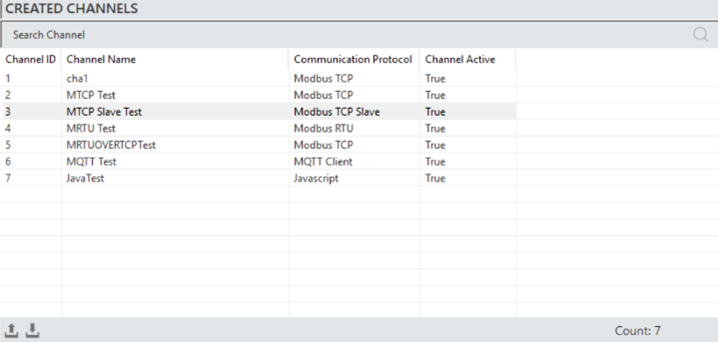
Şekil 156 – Kanal Dosyaları İçe Aktarma
Aynı adımları izleyin ve “Export” seçeneğini seçin.
7.4 Çerçeve Dosyası İçe ve Dışa Aktarma
Çerçeve Dosyası İçe Aktarma Adımları;
Arayüzde Dosya sekmesine tıklayın ve Çerçeveleri İçe/Dışa Aktar seçeneğini seçin. İçe aktarılacak dosyayı seçin.
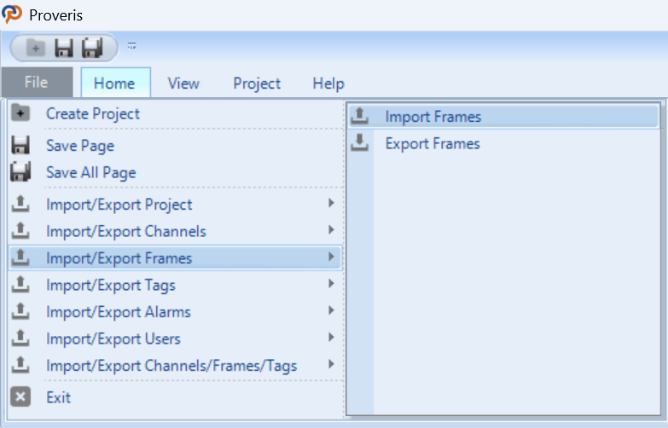
Şekil 157 – Çerçeve Dosyaları İçe Aktarma
Etiket Düzenleyicisinde, “Created Frames” panelinin alt kısmında bulunan eğik ok simgesine tıklayın ve ardından içe aktarılacak dosyayı seçin.
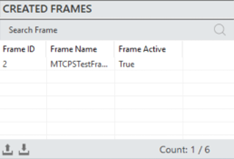
Şekil 158 – Çerçeve Dosyaları İçe Aktarma
Aynı adımları izleyin ve “Export” seçeneğini seçin.
7.5 Etiket Dosyası İçe ve Dışa Aktarma
Etiket Dosyası İçe Aktarma Adımları:
Arayüzde Dosya sekmesine tıklayın ve Etiketleri İçe/Dışa Aktar seçeneğini seçin. İçe aktarılacak dosyayı seçin.
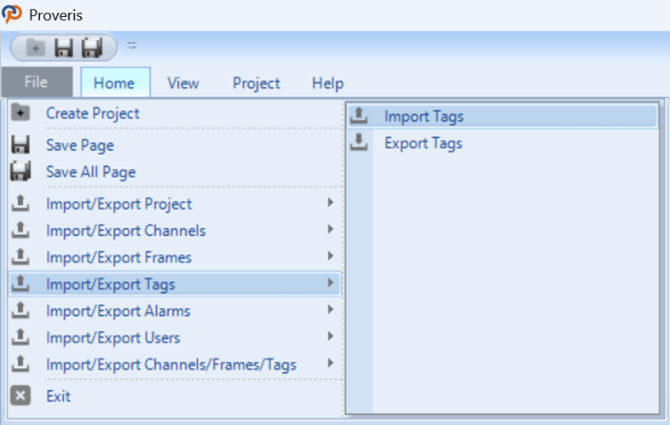
Şekil 159 – Etiket Dosyaları İçe Aktarma
Tag Editor’de, Oluşturulan Etiketler (Created Tags) panelinin altındaki kavisli ok simgesine tıklayın ve dosyayı seçin.
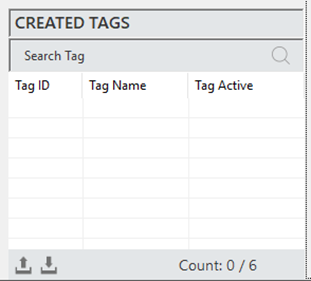
Şekil 160 – Etiket Dosyaları İçe Aktarma
Aynı adımları izleyin ve “Export” seçeneğini seçin.
7.6 Alarm Dosyası İçe ve Dışa Aktarma
Alarm Dosyası İçe Aktarma Adımları:
Arayüzde Dosya sekmesine tıklayın ve Alarmları İçe/Dışa Aktar seçeneğini seçin. İçe aktarılacak dosyayı seçin.
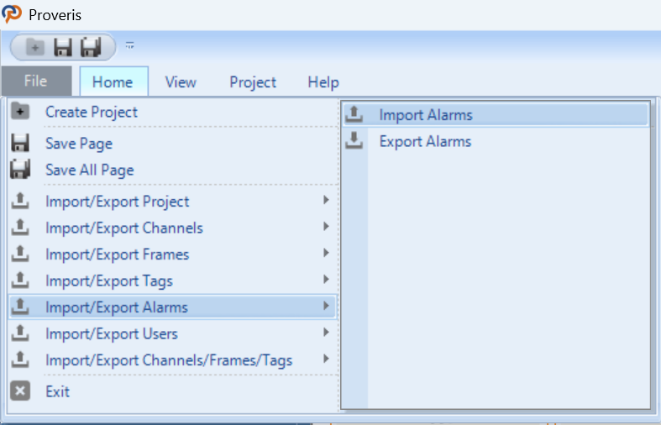
Şekil 161 – Alarm Dosyaları İçe Aktarma
Alarm Editor’de, Oluşturulan Alarmlar (Created Alarms) panelinin altındaki kavisli ok simgesine tıklayın ve dosyayı seçin.
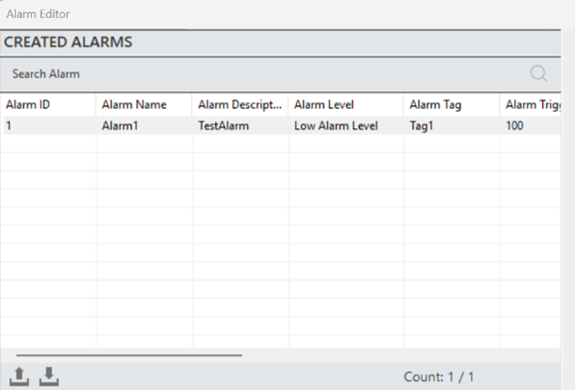
Şekil 162 – Alarm Dosyaları İçe Aktarma
Aynı adımları izleyin ve “Export” seçeneğini seçin.
7.7 Kanal,Çerçeve ve Etiket Dosyası İçe ve Dışa Aktarma
Kanal,Çerçeve ve Etiket Dosyası İçe Aktarma Adımları:
Arayüzde Dosya sekmesine tıklayın ve Kanal,Çerçeve ve Etiket İçe/Dışa Aktar seçeneğini seçin. İçe aktarılacak dosyayı seçin.
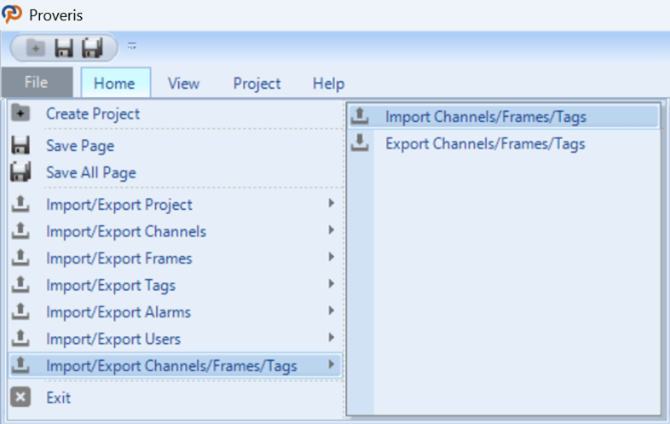
Şekil 163 – Kanal,Çerçeve ve Etiket Dosyaları İçe Aktarma
Aynı adımları izleyin ve “Export” seçeneğini seçin.