
Sistem Arayüzü
3. SİSTEM ARAYÜZÜ
Omnivex SCADA sistem arayüzü, endüstriyel otomasyon süreçlerini verimli bir şekilde yönetmek için tasarlanmıştır ve kullanıcı dostu, erişilebilir bir düzen sunar. Modern tasarımıyla, kullanıcı etkileşimini artıran ve iş süreçlerini kolaylaştıran çeşitli görsel ve işlevsel öğeler içerir. Arayüz, işlevsellik ve kullanıcı deneyimini artırmak için yüksek derecede yapılandırılabilir ve potansiyel sorunları en aza indirir.
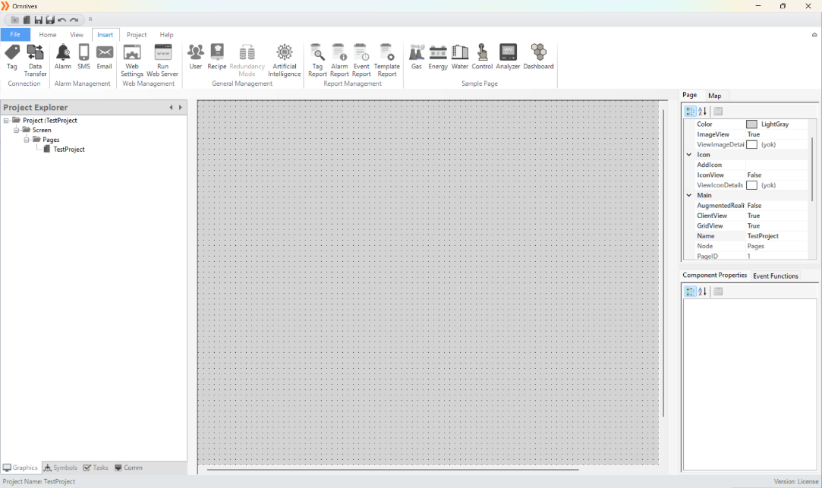
Şekil 1 – Sistem Arayüzü
Ana menü, merkezi kontrol merkezi olarak görev yapar ve proje işlemleri, araç yönetimi ve editör ayarları dahil olmak üzere temel modüllere hızlı erişim sağlar. Kullanıcılar, görevleri daha hızlı tamamlamak ve iş akışını optimize etmek için dinamik bileşenleri özelleştirebilir.
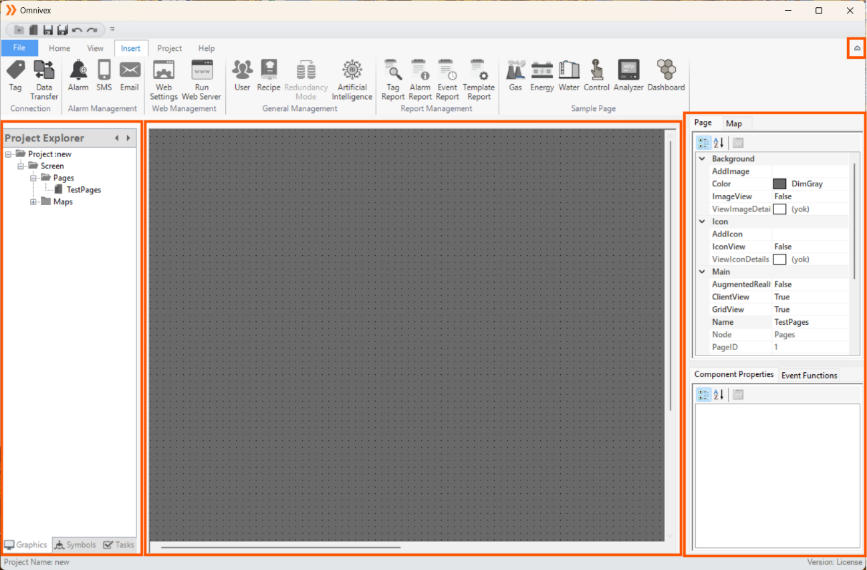
Şekil 2 – Arayüz Kontrolleri
Arayüz kontrollerinin detaylı açıklamaları aşağıdaki bölümlerde verilmiştir.
3.1 Araç Çubuğu
Araç çubuğu, programın temel işlevlerine hızlı erişim sağlayan önemli bir araçtır. "Dosya", "Giriş", "Görünüm", "Ekle", "Proje" ve "Yardım" gibi ana kategorileri içerir ve dosya oluşturma, kaydetme, proje araçları, görünüm seçenekleri ve destek sunar.
Menü çubuğunun etkin kullanımı, programın verimli çalışmasına katkıda bulunur ve kullanıcı deneyimini artırır. Omnivex SCADA arayüz araç çubuğundaki seçenekler şunlardır:
Dosya | Giriş | Görünüm | Ekle | Proje | Yardım |
|---|---|---|---|---|---|
Tablo 1 – Araç Çubuğu
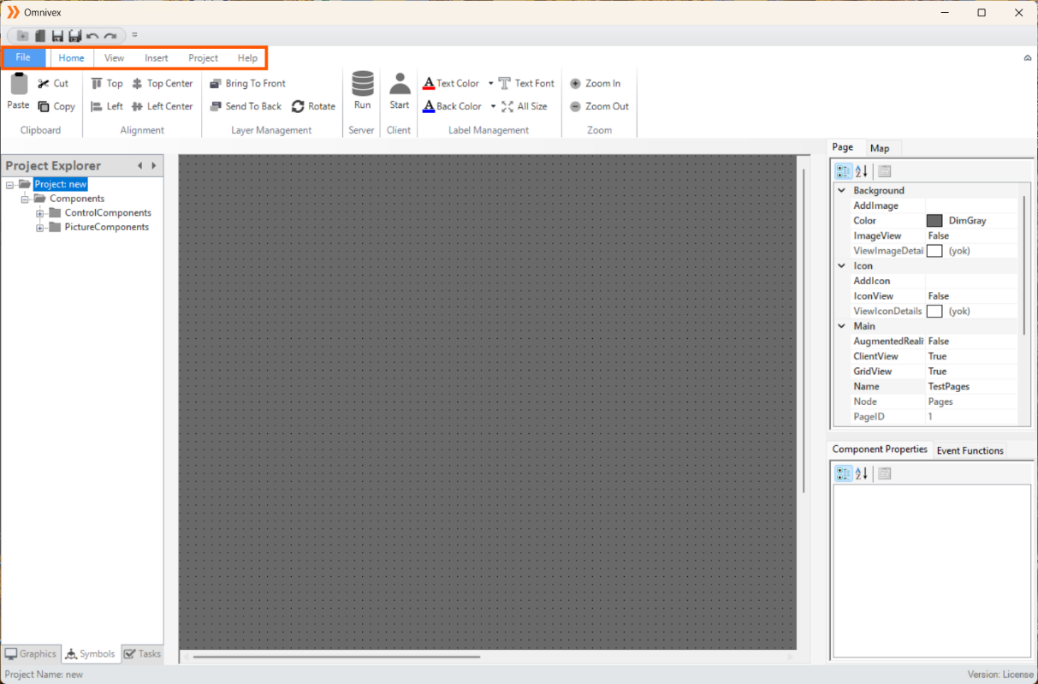
Şekil 3 – Araç Çubuğu
Menü çubuğundaki tüm seçenekler aşağıdaki bölümlerde detaylı olarak açıklanmıştır.
3.1.1 Dosya
Omnivex SCADA’da arayüzdeki "Dosya" sekmesi, proje düzenlemeleri ve dosya işlemleri için kullanılır.
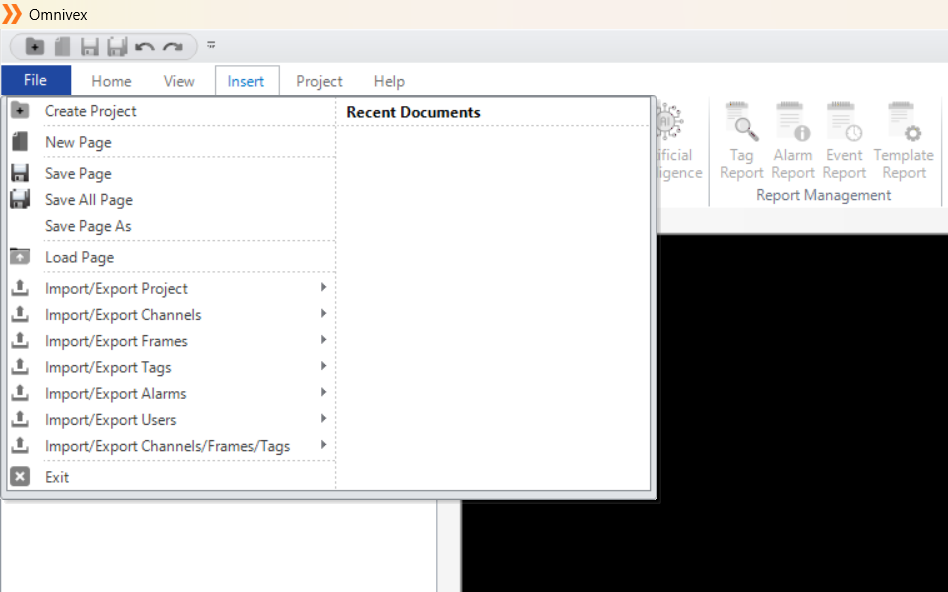
Şekil 4 - Dosya
Dosya | Açıklama |
|---|---|
Proje oluştur | Yeni bir proje oluşturur. |
Yeni sayfa | Mevcut projeye yeni bir sayfa ekler. |
Sayfayı kaydet | Projedeki mevcut sayfayı kaydeder. |
Tüm sayfaları kaydet | Projedeki tüm sayfaları kaydeder. |
Sayfayı farklı kaydet | Sayfayı farklı bir uzantıyla kaydeder. |
Sayfayı yükle | Proje sayfalarını yükler. |
Projeyi içe/dışa aktar | Proje dosyasını içe veya dışa aktarma komutu. |
Kanalları içe/dışa aktar | Kanal verilerini içe/dışa aktarma komutu. |
Çerçeveleri içe/dışa aktar | Çerçeve verilerini içe/dışa aktarma komutu. |
Etiketleri içe/dışa aktar | Etiket verilerini içe/dışa aktarma komutu. |
Alarmları içe/dışa aktar | Alarm verilerini içe/dışa aktarma komutu. |
Kullanıcıları içe/dışa aktar | Kullanıcı bilgilerini içe/dışa aktarma komutu. |
Kanallar/Çerçeveler/Etiketler | Kanal, çerçeve ve etiket verilerini içe/dışa aktarma komutu. |
Çıkış | Uygulamadan çıkar. |
Tablo 2 – Dosya Komutları
*Not: Eklenecek dosyalar .xlsx formatında olmalıdır.
3.1.2 Giriş
Proje tasarımı, metin düzenleme ve bileşen yapılandırma için kapsamlı bir araç çubuğu sunar. Bu araç çubuğu, grafik ve metin öğelerinde detaylı ayarlamalar yapılmasına, veri görselleştirmelerinin optimize edilmesine ve interaktif sunumların oluşturulmasına olanak tanır.
Sayfa yakınlaştırma işlevi, kullanıcıların tasarım sayfasındaki bileşenleri daha etkili incelemesini sağlar.
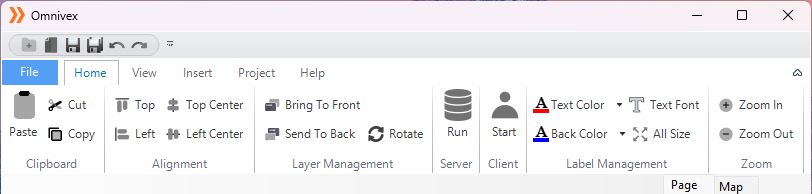
Şekil 5 – Araç Çubuğu
Pano
Pano, bilgisayarınızda metin, resim veya diğer verileri geçici olarak depolamak için kullanılan sanal bir alandır. Bu, bir yerden herhangi bir bilgi kopyalayarak başka bir yere yapıştırmanıza olanak tanır. Omnivex SCADA sisteminde, bu özellik, bileşenleri taşımak veya silmek gibi görevleri kolayca yerine getirmenizi sağlar.
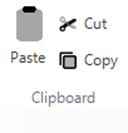
Şekil 6 – Pano
Kes : Seçilen bileşeni orijinal konumundan çıkarır ve panoya kopyalar. Yapıştırıldığında, orijinal bileşen orjinal konumdan tamamen silinir.
Kopyala : Seçilen bileşeni panoya kaydeder ancak orijinal konumunda bırakır. Yapıştırıldığında, hem panodaki kopyalanmış bileşen hem de orijinal bileşen olduğu yerde kalır..
Yapıştır : Panoya alınan son öğeyi imlecin konumuna yapıştırır..
Hizalama
Hizalama, bir tasarımda öğelerin düzenli ve görsel olarak çekici bir şekilde yerleştirilmesini sağlama sürecidir. Bu, nesnelerin birbirine veya belirli kenarlara (üst, sol, merkez) göre ayarlanmasını içerir ve tutarlılığı, dengeyi ve okunabilirliği korur.
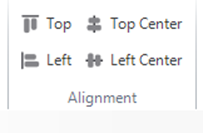
Şekil 7 – Hizalama
Üst Alın : Seçilen öğeleri üst kenara hizalar, tutarlılık ve temiz bir düzen sağlar.
Sol Alın : Seçilen öğeleri sol kenara hizalar, düzenli bir tasarıma katkı sağlar.
Merkezlerden Üste Alın: Seçilen öğelerin merkez noktalarını üst kenara hizalar, dengeli ve eşit dağılım sağlar.
Merkezlerden Sola Alın : Seçilen öğelerin merkez noktalarını sol kenara hizalar, simetrik ve dengeli bir düzen oluşturur.
Katman Yönetimi
Katman Yönetimi, bir tasarımda veya arayüzde öğelerin yığın sırasını düzenleme ve kontrol etme sürecidir. Kullanıcıların öğeleri katmanlar halinde düzenlemelerini sağlar, böylece bazı öğeler diğerlerinin önünde veya arkasında görünür. Bu, özellikle karmaşık veya üst üste binen tasarımlarda netlik ve yapı sağlamak için önemlidir.
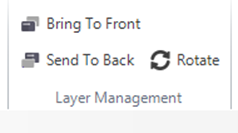
Şekil 8 – Katman Yönetimi
Öne Getir: Seçilen öğeyi en üst katmana taşır, böylece tüm diğer öğelerin önünde görünmesini sağlar. Bu, önemli öğeleri veya kaplamaları vurgulamak için kullanışlıdır.
Geri Gönder: Seçilen öğeyi en alt katmana taşır, böylece diğer tüm öğelerin arkasında konumlanır. Bu, arka plan öğelerini silmeden yerleştirmek için yardımcı olur.
Döndür: Seçilen öğeyi, merkezinden veya tanımlı bir dönme noktasından 90 derece saat yönünde döndürür. Bu, öğenin hizalamasını iyileştirmek veya öğeyi bir düzen içine sığdırmak için yaygın olarak kullanılır.
Sunucu
Sunucu işlevi, SCADA sisteminin sunucu bileşenini başlatır. Sunucu, iletişimi, veri işleme ve bağlı cihazları yönetir. Merkezi bir hub olarak görev yapan sunucu, cihazlardan ve sensörlerden gelen gerçek zamanlı verileri toplar ve diğer sistem bileşenlerine, örneğin istemci uygulamalarına iletir. SCADA sisteminin iletişim altyapısının kurulması ve sürdürülmesi için gereklidir.
Şekil 9 – Sunucu
İstemci
İstemci işlevi, SCADA sisteminin istemci bileşenini başlatır. İstemci arayüzünü başlatır, sunucuya bağlanır ve kullanıcılara gerçek zamanlı verileri görüntüleme, sistemle etkileşimde bulunma ve cihazları kontrol etme imkânı tanır. İstemci, verilerin görselleştirilmesi, izlenmesi ve kontrol edilmesi için kullanıcı arayüzü olarak hizmet verir ve sunucu ile iletişim kurarak işlenen verileri alır ve görüntüler.
Şekil 10 – İstemci
Etiket Yönetimi
Etiket Yönetimi, kullanıcıların metin etiketlerinin görünümünü özelleştirmelerini sağlar, böylece tasarımın genel yapısına uygun ve anlaşılır bir düzen sağlanır.
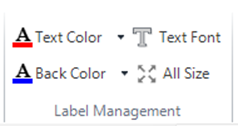
Şekil 11 – Etiket Yönetimi
Metin Yazı Tipi : Metin etiketlerinin yazı tipi, boyutu ve kalınlığını özelleştirerek okunabilirliği ve görsel çekiciliği artırın.
Metin Rengi : Metin etiketlerinin rengini tasarım temasına uyacak şekilde veya görünürlüğü artırmak için değiştirin; renk paleti veya özel kod kullanabilirsiniz.
Arka Plan Rengi : Metin etiketleri için bir arka plan rengi ayarlayarak kontrastı artırın ve özellikle önemli bilgileri vurgulamak için öne çıkarın.
Tüm Boyut : Hem metin hem de grafik bileşenlerin boyutunu ayarlayarak arayüz genelinde doğru ölçekleme ve hizalama sağlayın.
Yakınlaştırma
Zoom araçları, kullanıcıların ekranı daha ayrıntılı bir şekilde incelemelerini sağlar. Bu araçlar, grafik ve metin öğelerinin boyutlarını artırma veya azaltma imkânı sunarak veri analizini daha verimli hale getirir.
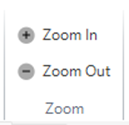
Şekil 12 – Yakınlaştırma
Sayfa Yakınlaştırma (+) : Bu işlev, görünümü yakınlaştırmaya olanak tanır. Kullanıcıların detaylara odaklanmasını ve karmaşık grafiklerin daha net görünmesini sağlamak için kullanılır.
Sayfa Uzaklaştırma (-) : Bu işlev, görünümü uzaklaştırmaya olanak tanır. Kullanıcıların daha geniş bir alanı görmesini ve genel bir bakış elde etmesini sağlar.
3.1.3 Görünüm
Arayüzün sol tarafında bulunan pencerelerde ayarlamalar yapılabilir. Projeye bağlı olarak bu pencereleri gizleyebilir veya gösterebilirsiniz. Görünüm ayarları buradan yönetilir.
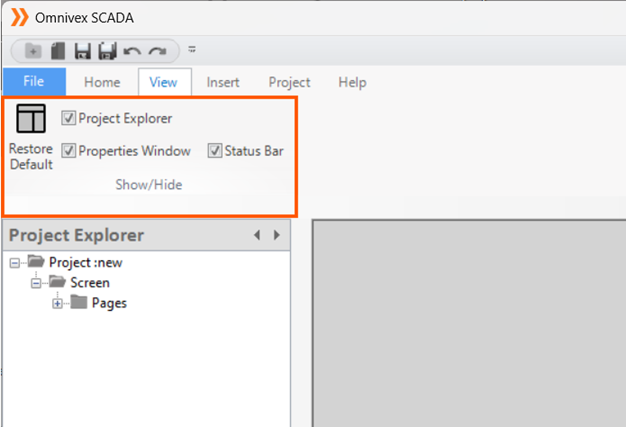
Şekil 13 – Görünüm
Proje Gezgini
Proje Gezgini, Omnivex SCADA'da tüm proje yapısını görüntüleyen ve yöneten bir paneldir. SCADA bileşenlerine hızlı erişim sağlar. Bileşenleri verimli bir şekilde yönetmek için hiyerarşik olarak düzenler ve kullanıcıların belirli öğeleri hızlıca bulmasına olanak tanır.
Grafikler : Proje sayfalarını düzenleme ve görüntüleme imkânı sağlar.
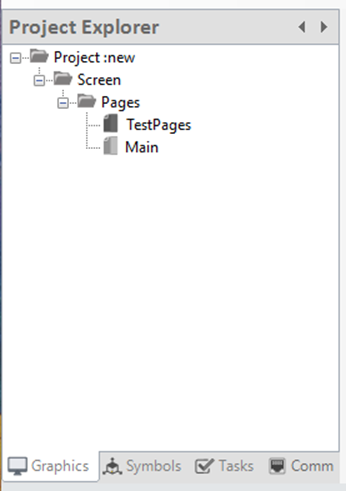
Şekil 14 – Grafikler
Semboller : Kullanıcılar, proje bileşenlerini ekleyebilir, düzenleyebilir veya silebilir.
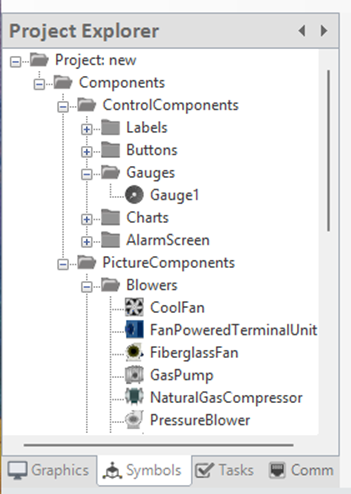
Şekil 15 – Semboller
Görevler : Alarmlar, tarifler, veri transferleri ve raporlar gibi işlemlere erişim sağlar ve düzenleme seçenekleri sunar.
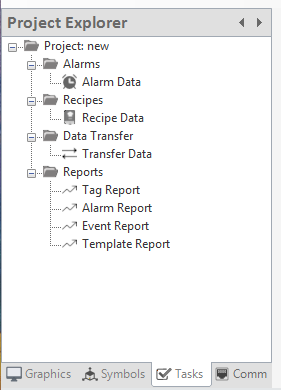
Şekil 16 – Görevler
İletişim : Kanallar, çerçeveler, etiketler ve diğer iletişim öğeleriyle ilgili tüm detaylara erişim sağlar.
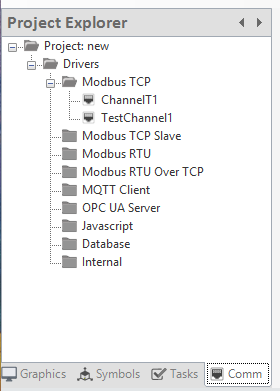
Şekil 17 – İletişim
Çalışma Alanı
Çalışma Alanı, Omnivex SCADA arayüzündeki ana alan olup, kullanıcıların projelerini tasarlayıp değiştirdikleri yerdir. Grafiksel bileşenlerin yerleştirilmesini ve özelleştirilmesini sağlar ve dinamik görselleştirme, katmanlı yapı ve çoklu bileşen yönetimi gibi özellikler sunar. Ayrıca, yakınlaştırma/uzaklaştırma işlevi, projenin ayrıntılı ayarlarını yapmayı ve genel bir görünüm elde etmeyi mümkün kılar.

Şekil 18 – Çalışma Alanı
Özellikler Penceresi
Özellikler Penceresi, Omnivex SCADA arayüzünde kullanıcıların seçilen bileşenlerin özelliklerini görüntülemelerini ve düzenlemelerini sağlayan bir paneldir. Bu pencere aracılığıyla, grafik öğelerinin renk, boyut ve konum gibi özellikleri kolayca değiştirilebilir. Ayrıca, bileşen etiketleme ve işlev atamaları burada yapılabilir. Özellikler Penceresi, tüm sayfa ayarlarının yapılandırıldığı yerdir; sayfa düzeni, arka plan renkleri ve diğer ilgili ayarlamalar buradan yapılır. Kullanıcılar, bileşenlerin davranışlarını ve işlevlerini de değiştirebilir, böylece projeyi tamamen özelleştirip optimize edebilirler.
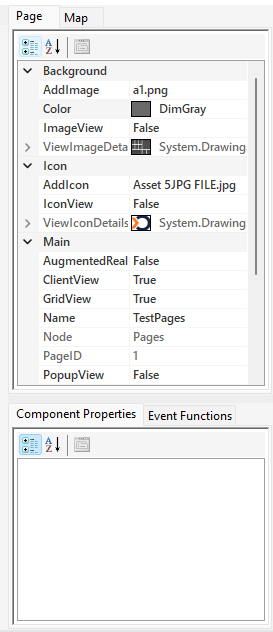
Şekil 19 – Özellikler Penceresi
Durum Çubuğu
Durum Çubuğu, Omnivex SCADA arayüzünün alt kısmında yer alır ve proje adı ile lisans durumunu görüntüler.

Şekil 20 – Durum Çubuğu
3.1.4 Ekle
“Ekle” sekmesi, kullanıcıların çeşitli sistem bileşenlerini ve ayarlarını eklemesine ve yapılandırmasına olanak tanır. Bu sekme; bağlantı kurma, alarmları yönetme, web işlevlerini ayarlama, genel sistem yönetim görevlerini yürütme, rapor oluşturma ve örnek projelerden yararlanma seçeneklerini içerir.
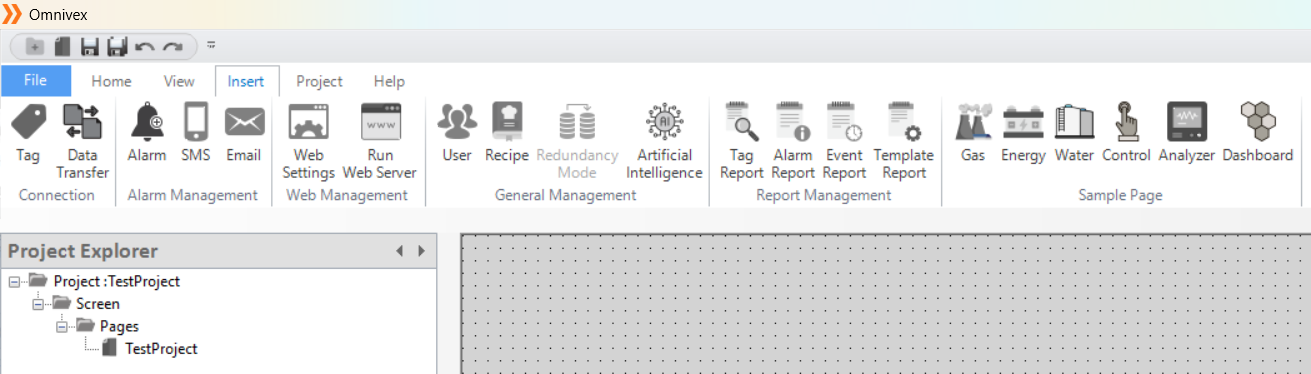
Şekil 21 – Ekle
Bağlantı
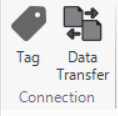
Şekil 22 – Bağlantı
Etiket Düzenleyici : Sistem içindeki veri noktalarını temsil eden etiketleri tanımlamak ve yapılandırmak için kullanılır. Kullanıcılar etiket özelliklerini düzenleyebilir ve sistem gereksinimlerine uygun parametreler belirleyebilir.
Veri Transfer Düzenleyici : Sistemler veya bileşenler arasında veri transfer ayarlarının yapılandırılmasını sağlar. Kullanıcılar veri protokollerini tanımlayabilir ve kesintisiz iletişim sağlayabilir.
Alarm Yönetimi
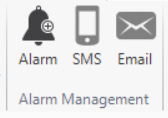
Şekil 23 – Alarm Yönetimi
Alarm Düzenleyici : Alarmları tetikleyen koşulları ve ardından gerçekleşecek eylemleri belirleyerek alarm ayarlarını tanımlamak ve özelleştirmek için kullanılır.
SMS Düzenleyici : Alarm olayları için SMS bildirimlerini yapılandırmaya olanak tanır. Kullanıcılar SMS şablonları tanımlayabilir ve uyarıların gönderileceği alıcı bilgilerini belirleyebilir.
E-posta Düzenleyici : Alarm veya olaylar için e-posta bildirimlerini ayarlamaya imkân verir. Kullanıcılar e-posta şablonlarını özelleştirebilir ve alıcı bilgilerini yapılandırabilir.
Web Yönetimi
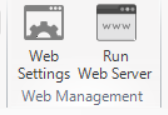
Şekil 24 – Alarm Yönetimi
Web Ayarları : Web arayüzleri için parametrelerin yapılandırılmasını sağlar; böylece web tabanlı bileşenlerle entegrasyon ve uzaktan erişim sorunsuz gerçekleşir.
Web Sunucusunu Çalıştır : Web sunucusunu başlatır ve sistemin web arayüzüne uzaktan izleme ve kontrol için erişim sağlar.
Genel Yönetim
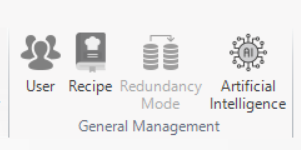
Şekil 25 – Genel Yönetim
Kullanıcı Düzenleyici : Kullanıcı hesaplarının ve erişim haklarının oluşturulmasını ve yönetilmesini sağlar. Roller, izinler ve güvenlik ayarları tanımlanabilir.
Reçete Düzenleyici : Verimli operasyonlar için önceden tanımlı sistem yapılandırmalarını (örneğin süreç ayarları veya üretim reçeteleri) oluşturmak ve yönetmek için kullanılır.
Yedeklilik Modu : Donanım veya yazılım arızalarına karşı sistem güvenilirliğini sağlamak amacıyla yedeklilik ayarlarını yapılandırarak yüksek erişilebilirlik sağlar.
Yapay Zekâ : Sisteme karar alma, kestirimsel analiz ve optimizasyonu geliştirmek için yapay zekâ özelliklerini entegre eder.
Rapor Yönetimi
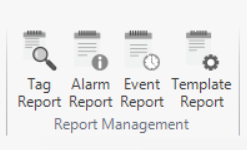
Şekil 26 – Rapor Yönetimi
Etiket Raporu : Etiket verilerine dayalı ayrıntılı raporlar oluşturarak sistem performansının analizini ve görselleştirilmesini sağlar.
Alarm Raporu : Alarm olaylarını özetler ve alarm oluşumları, süreleri ve yanıtları hakkında bilgi sunar.
Olay Raporu : Belirli sistem olaylarına ilişkin zaman damgaları ve ilgili faaliyetler dahil olmak üzere ayrıntılı bilgiler sağlar.
Şablon Raporu : Önceden tanımlanmış şablonlara dayalı raporların oluşturulmasını sağlayarak raporlama sürecinde tutarlılık ve kolaylık sunar.
Örnek Proje
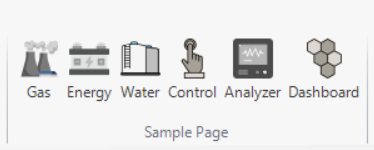
Şekil 27 – Örnek Proje
Gaz : Gazla ilgili sistem yapılandırmalarını göstererek izleme ve kontrol için referans sunar.
Enerji : Enerji yönetimi için şablonlar sağlar ve enerjiyle ilgili sistemlerin verimli uygulanmasına yardımcı olur.
Su : Su arıtma ve yönetim sistemleri için yapılandırmalar sunar ve bu tür projeler için sağlam bir temel oluşturur.
Kontrol : Kontrol sistemleri yapılandırmalarını gösterir ve kontrolle ilgili sistemler kurmak isteyen kullanıcılar için uygundur.
Analizör : SCADA sistemlerine analizör bileşenlerinin entegrasyonu için referans sağlar ve veri analiz yeteneklerini gösterir.
Gösterge Paneli : Sistem verilerini görsel formatta sunan önceden yapılandırılmış gösterge paneli şablonları sunar; izleme ve analiz için idealdir.
3.1.5 Proje
Proje sekmesi, yazılım içinde projeleri yönetmek ve yapılandırmak için gerekli araçları sağlar. Bu sekme, proje dosyalarını içe/dışa aktarma, düzenleme ve istemci ile sistem ayarlarını değiştirme seçeneklerini içerir.
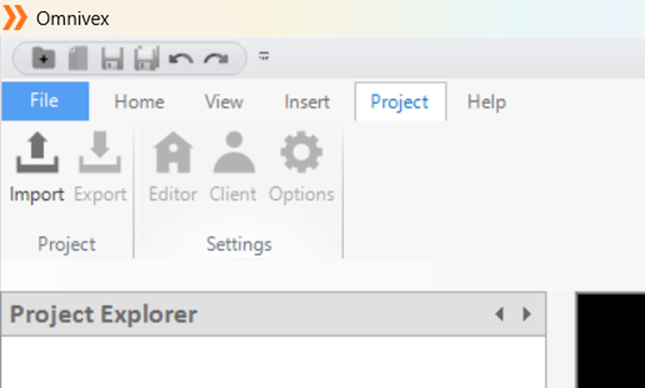
Şekil 28 – Proje
İçe Aktar : Harici proje dosyalarının yazılıma alınmasını sağlar. Çeşitli dosya formatlarını destekleyerek mevcut veri ve yapılandırmaların mevcut projeye entegrasyonunu mümkün kılar.
Dışa Aktar : Proje dosyalarının farklı formatlarda dışa aktarılmasını sağlar. Bu işlev, proje verilerinin diğer sistemlere aktarılmasını, yedeklenmesini veya paylaşılmasını kolaylaştırır.
Düzenleyici : Proje bileşenlerini değiştirmek ve yapılandırmak için gerekli araçları sağlar. Kullanıcılar proje öğelerini özelleştirebilir, düzenleri ayarlayabilir ve operasyonel gereksinimlere uygun değişiklikler uygulayabilir.
İstemci : İstemci tarafı parametrelerinin ve bağlantılarının yapılandırılmasını sağlar. Kullanıcılar istemci cihazlarını yönetebilir, bağlantı ayarlarını düzenleyebilir ve istemci-sistem etkileşimini optimize edebilir.
Seçenekler : Genel sistem ayarlarına ve tercihlere erişim sağlar. Sistem davranışlarını yapılandırmak ve gelecekteki özellik güncellemeleri veya özelleştirmelere hazırlık yapmak için kullanılır.
3.1.6 Yardım
Yardım sekmesi, kullanıcılara çeşitli destek kaynaklarına ve belgelere erişim sağlar. Bu sekmede, yardım alma, örnekleri inceleme, ürünle ilgili bilgilere ulaşma ve lisans koşullarını anlama seçenekleri bulunur.
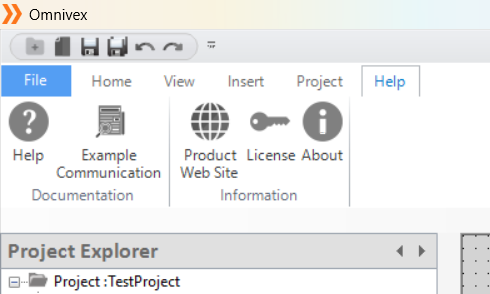
Şekil 29 – Yardım
Yardım : Yardım seçeneği, kullanıcıları yazılımın dahili destek ve belgelerine yönlendirir. Özelliklerin nasıl kullanılacağı, sorun giderme ve kullanıcı deneyimini artıracak ek kaynaklara erişim konusunda ayrıntılı rehberlik sağlar.
Örnek İletişim : Örnek İletişim bölümü, önceden tanımlanmış iletişim şablonları ve örnekleri sunar. Bu şablonlar, kullanıcıların yaygın iletişim protokollerini anlamalarına ve sistem içinde doğru bir şekilde uygulamalarına yardımcı olur.
Ürün Web Sitesi : Ürün Web Sitesi bağlantısı, kullanıcıları resmi ürün web sitesine yönlendirir. Buradan kullanıcılar, özellikler, güncellemeler, sistem gereksinimleri ve yazılımın daha iyi anlaşılması ve kullanılmasına yönelik diğer kaynaklar hakkında bilgi edinebilir.
Lisans : Lisans seçeneği, yazılım lisansının hüküm ve koşullarını gösterir. Kullanıcılar, kullanım hakları, kısıtlamalar ve yazılım ile ilgili diğer önemli yasal bilgileri içeren hukuki anlaşmaları inceleyebilir.
Hakkında : Hakkında bölümü, yazılım sürümü, telif hakkı bilgileri ve geliştirme ekibi hakkında ayrıntılı bilgiler sağlar. Ayrıca destek ve geri bildirim için iletişim bilgilerini içerir.
3.2 Kullanıcı Editörü
Kullanıcı düzenleyici, sistemdeki kullanıcıların rollerini ve erişim haklarını yönetmek için kullanılır. Yeni kullanıcı eklemeye, mevcut kullanıcıları düzenlemeye veya kullanıcıları silmeye olanak tanır.
Düzenleyici, sayfa ve alarm yetkilendirmelerini yöneterek kullanıcıların yalnızca görevleri için gerekli bilgilere erişmesini sağlar. Kullanıcı faaliyetlerinin izlenmesi, sistem güvenliğini artırır.
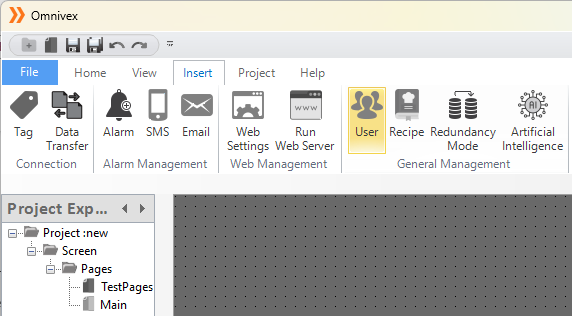
Şekil 30 – Kullanıcı Editörü
Kullanıcı Hesabı Oluşturma
Düzenleyici penceresinde, "Oluşturulan Kullanıcılar" bölümü kayıtlı kullanıcı bilgilerini içerir. Kullanıcı ekleme ve silme işlemleri bu alanda gerçekleştirilir. Düzenleyicinin genel görünümü aşağıdaki şekilde gösterilmiştir.
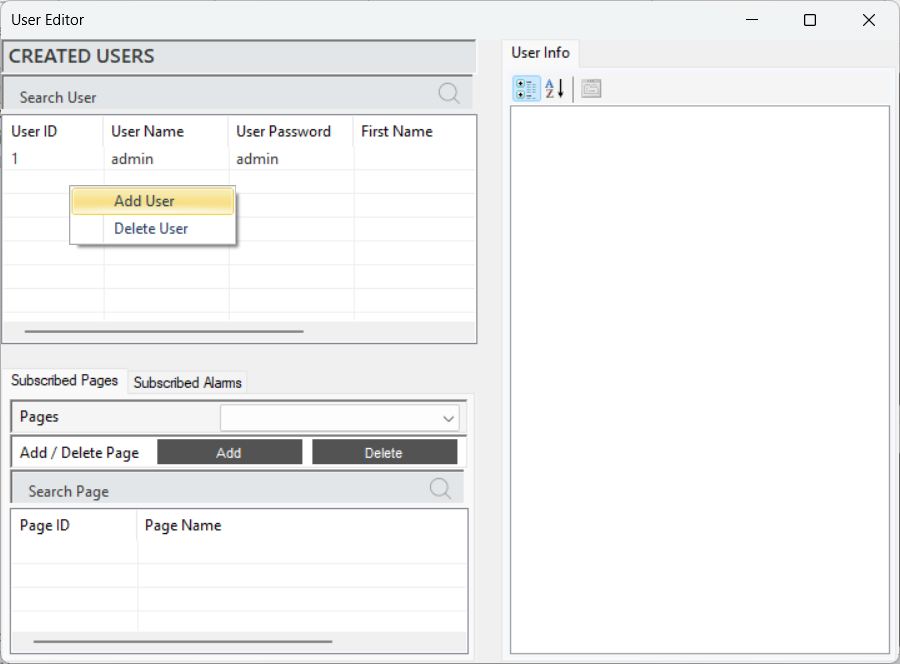
Şekil 31 – Kullanıcı Oluşturma
Yeni bir kullanıcı oluşturmak için sağ tıklayın ve kullanıcı ekleme seçeneğini seçin. Kullanıcı adı, şifre ve e-posta bilgilerini girerek kullanıcıyı ekleyin.
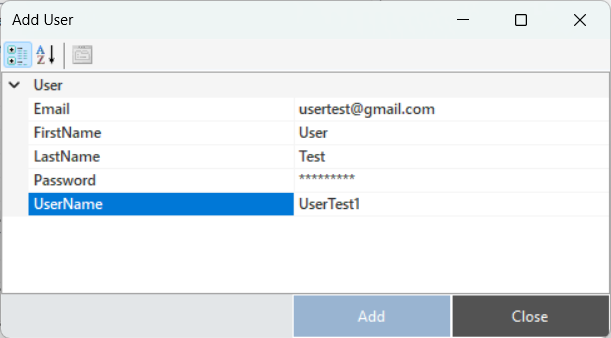
Şekil 32 – Kullanıcı Oluşturma
Kullanıcı Hesabını Düzenleme
Kullanıcı bilgilerine erişmek ve düzenlemek için ilgili kullanıcı seçilir. Kullanıcıya ait tüm bilgiler paneldeki "Kullanıcı Bilgileri" bölümünde görüntülenir. Şifre ve e-posta gibi tüm bilgiler gerektiğinde güncellenebilir.
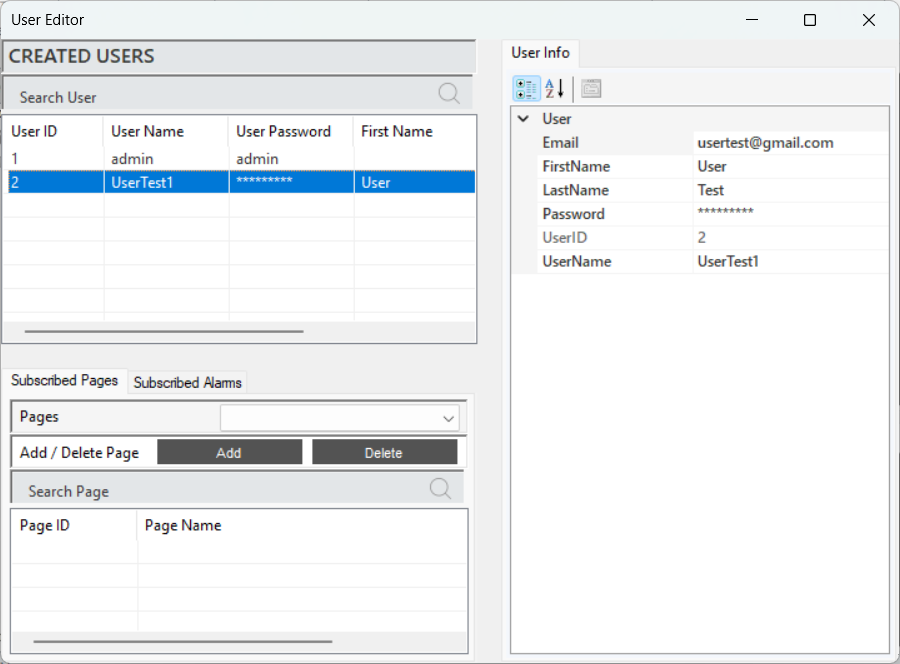
Şekil 33 – Kullanıcı Bilgileri
Kullanıcı hesabıyla ilgili parametrelerin açıklamaları aşağıdaki tabloda verilmiştir.
Kullanıcı Bilgileri | Açıklama |
|---|---|
“E-posta” | Kullanıcının e-posta iletişim bilgisi |
"Ad" | Kullanıcının adı |
“Soyad” | Kullanıcının soyadı |
“Şifre” | Kullanıcının hesabını korumak için şifre bilgisi |
“Kullanıcı ID” | Sistemde her kullanıcıya atanan benzersiz kimlik numarası |
“Kullanıcı Adı” | Kullanıcının sistemdeki giriş adı |
Tablo 3 – Kullanıcı Bilgileri
Sayfa Yetkilendirmesi
Sayfa yetkilendirmesi, kullanıcıların belirli sayfalara erişim haklarını yönetmek için yapılan ayarlamalara denir. Bu işlem, yalnızca yetkili kullanıcıların gerekli bilgilere erişmesini sağlayarak sistem güvenliğinin korunmasını amaçlar.
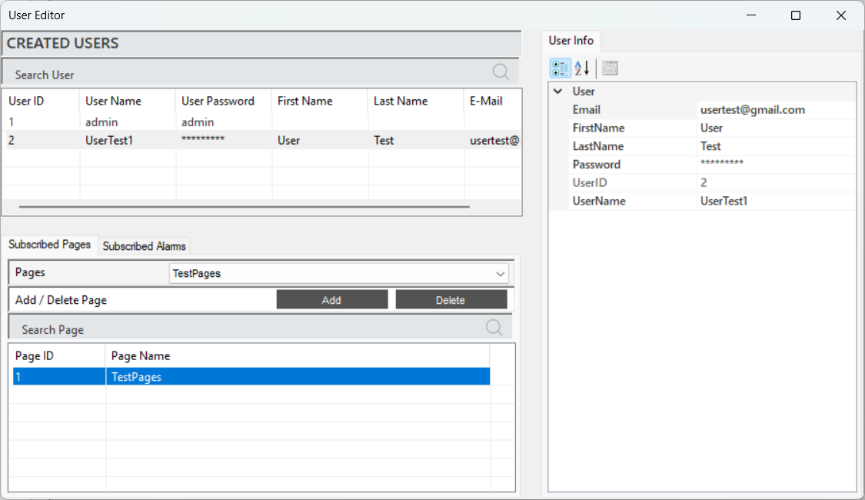
Şekil 34 – Sayfa Yetkilendirmesi
Bir kullanıcı seçildiğinde, tanımlı sayfalar "Abone Olunan Sayfalar" bölümünde görüntülenir. Bir sayfa tanımlamak için "Sayfalar" sekmesinde istenen sayfayı seçin ve işlemi tamamlamak için "Ekle"ye tıklayın. Tanımlı bir sayfayı silmek için aynı adımları izleyin ve sonunda "Sil"e tıklayın.
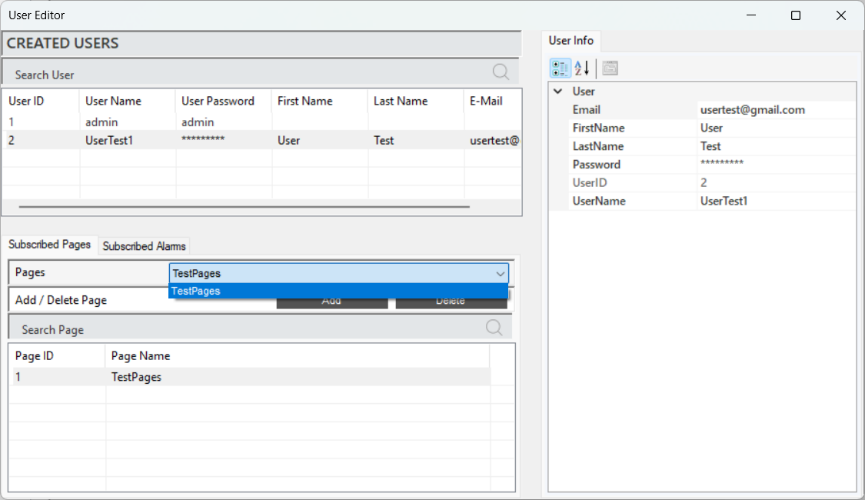
Şekil 35 – Sayfa Yetkilendirmesi
Alarm Yetkilendirmesi
Alarm yetkilendirmesi, kullanıcıların belirli alarm bildirimlerine erişim haklarını yönetmek için yapılan ayarlamalara denir. Bu, yalnızca yetkili kullanıcıların kritik durumları görüntülemesini ve müdahale etmesini sağlar.
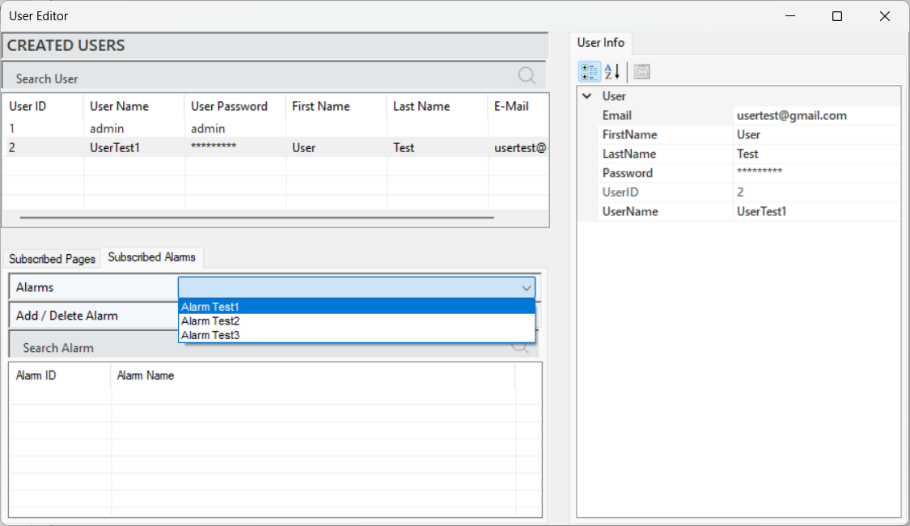
Şekil 36 – Alarm Yetkilendirmesi
Bir kullanıcı seçildiğinde, tanımlı alarmlar "Abone Olunan Alarmlar" bölümünde görüntülenir. Bir alarm tanımlamak için "Alarmlar" sekmesinde istenen alarmı seçin ve işlemi tamamlamak için "Ekle"ye tıklayın. Tanımlı bir alarmı silmek için aynı adımları izleyin ve sonunda "Sil"e tıklayın.
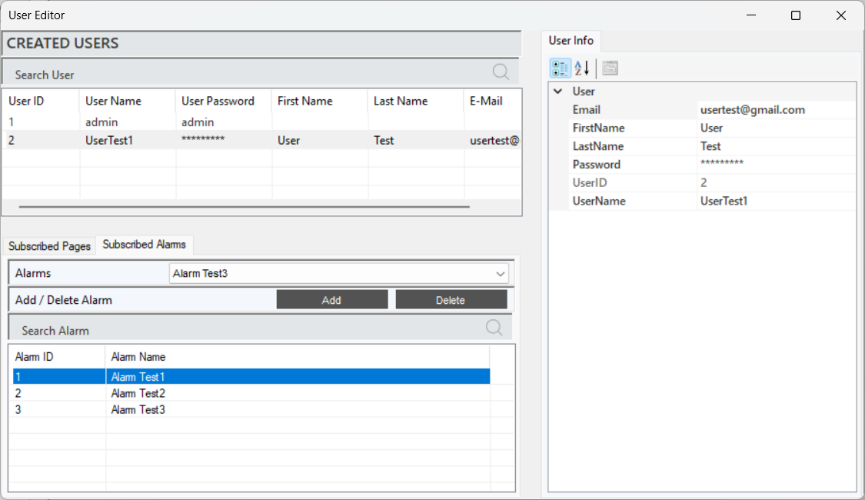
Şekil 37 – Alarm Yetkilendirmesi
3.3 SMS Editörü
Sistem içinde alarm ve bildirim kısa mesajlarının (SMS) gönderimini yönetmek için kullanılan bir araçtır. Bu düzenleyici, kullanıcıların özelleştirilmiş mesaj içeriği tanımlamasına ve alıcıları belirlemesine olanak tanır; böylece kritik durumlar hakkında hızlı ve etkili iletişim sağlanır.
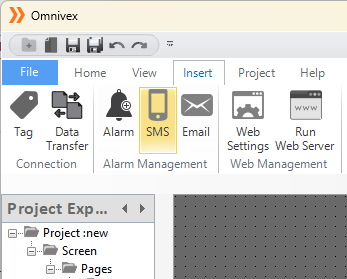
Şekil 38 – SMS Editörü
SMS Bildirimi Oluşturma
Abonelik işlemi tamamlandıktan sonra, düzenleyicideki "Oluşturulan SMS" bölümüne sağ tıklayın ve bir SMS bildirimi oluşturmak için "SMS Ekle"yi seçin.
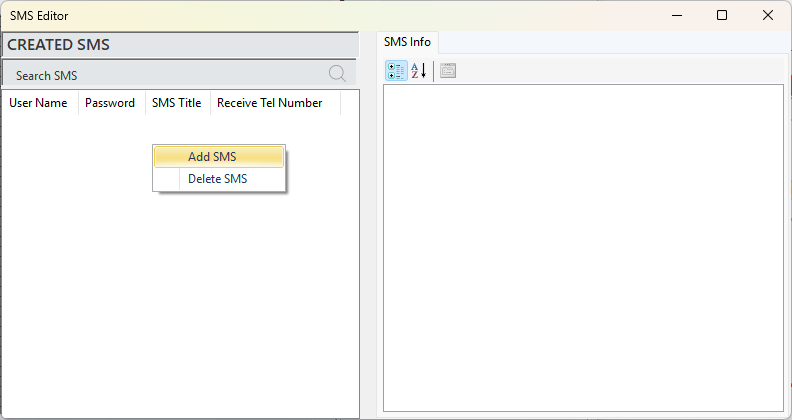
Şekil 39 – SMS Oluşturma
Açılan pencerede, abonelik bilgilerini ve diğer parametreleri doldurun; böylece SMS bildirimi eklenmiş olur.
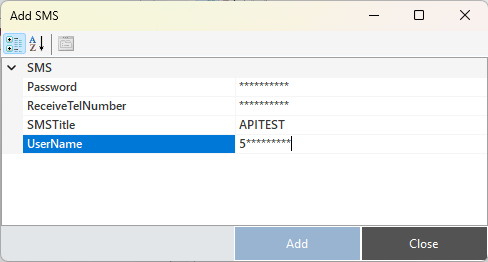
Şekil 40 – SMS Oluşturma
Parametre açıklamaları aşağıdaki tabloda verilmiştir.
SMS Bilgileri | Açıklamalar |
|---|---|
“Şifre” | Abonelik şifresi. |
“Alıcı TelNumarası” | SMS’in gönderileceği telefon numarası. |
“SMS Başlığı” | SMS’in içeriği. |
“Kullanıcı Adı” | Abonelik kullanıcı adı. |
Tablo 4 - SMS Parametreleri
Mevcut bir SMS bildirimini düzenlemek için ilgili bildirimi seçin ve değişiklikleri "SMS Bilgileri" panelinden yapın.
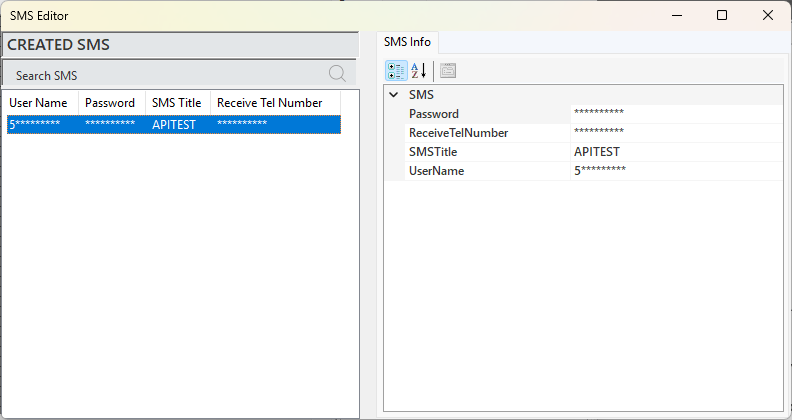
Şekil 41 – SMS Bildirimi
SMS Bildirimi Yetkilendirmesi
SMS bildirimi oluşturulduktan sonra, bildirimin ilişkilendirileceği alarm tanımlanmalıdır. Bu işlem Alarm Düzenleyici’de gerçekleştirilir. Alarm Düzenleyici’de ilgili alarm seçildiğinde, alarm bilgileri bilgi panelinde görüntülenir. Burada "SMS Aktif" parametresi "Doğru" olarak değiştirilir. Bu, seçilen alarmın koşulu gerçekleştiğinde kullanıcının SMS ile bildirim almasını sağlar.
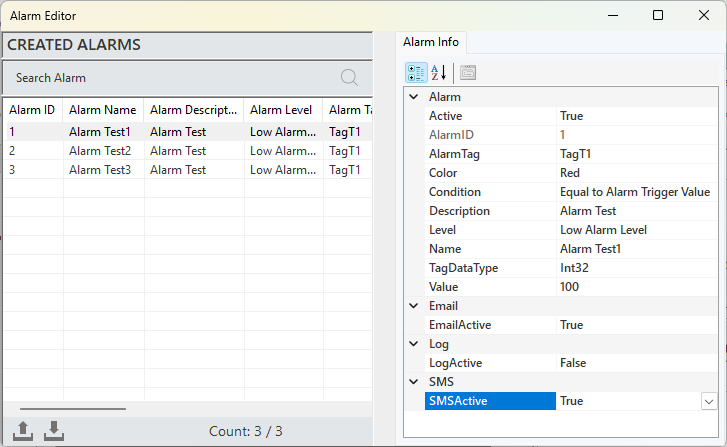
Şekil 42 – SMS Tanımlama
Test amaçlı bir örnek SMS bildirimi aşağıdaki görselde paylaşılmıştır.
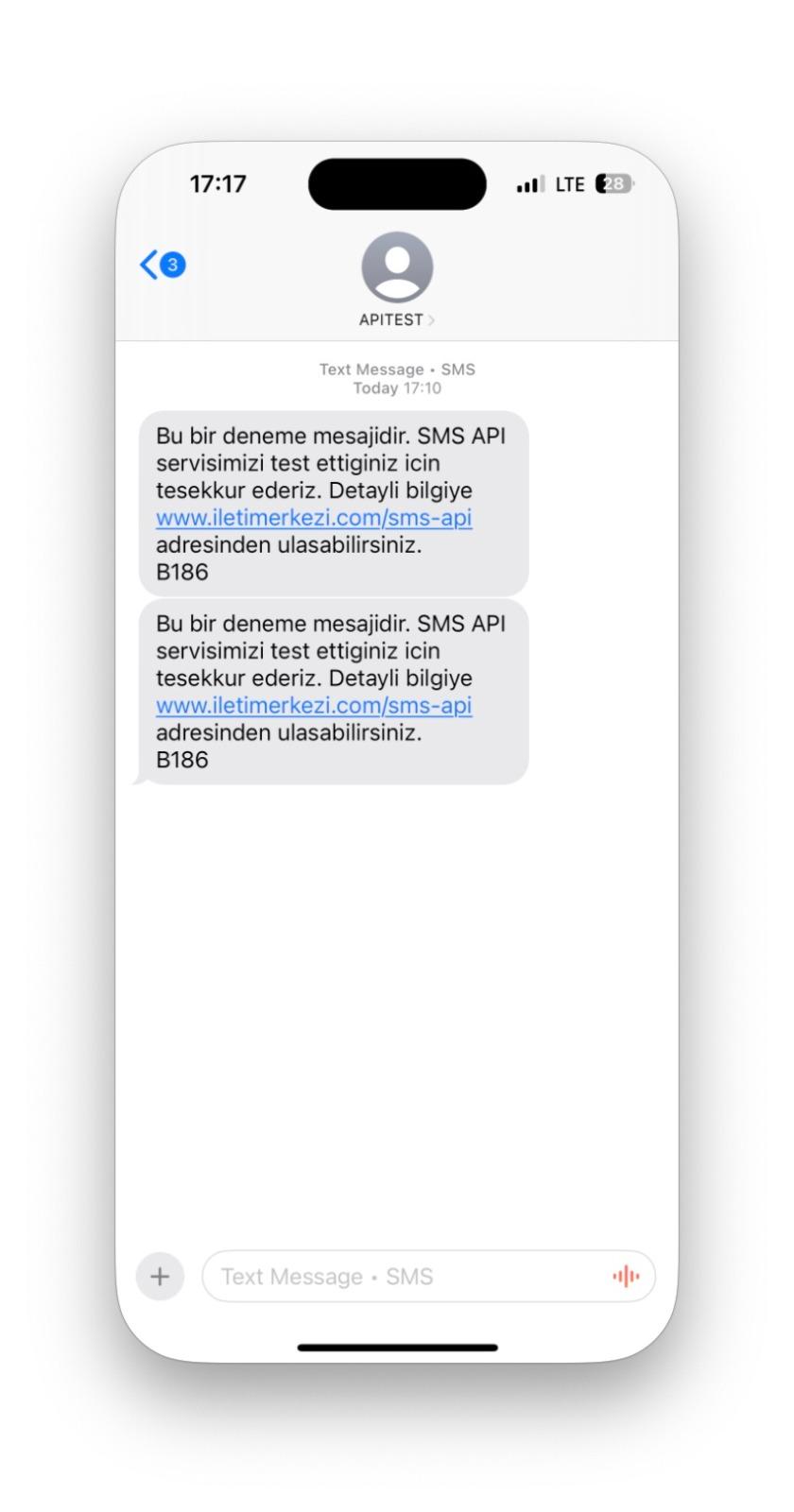
Şekil 43 – SMS Bildirimi
3.4 E-Posta Editörü
Sistem alarmları ve bildirimlerinin e-posta yoluyla gönderimini yönetmek için kullanılan bir araçtır. Bu düzenleyici, kullanıcıların özelleştirilmiş mesaj içeriği oluşturmasına ve alıcıları belirlemesine olanak tanır; böylece kritik bilgiler hızlı ve etkili bir şekilde iletilir.
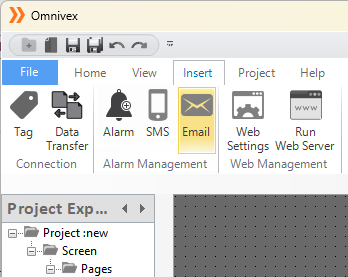
Şekil 44 - E-Posta Editörü
E-Posta Bildirimi Oluşturma
Üyelik işlemi tamamlandıktan sonra, düzenleyicideki "Oluşturulan E-Posta" bölümüne sağ tıklayın ve bir e-posta bildirimi oluşturmak için "E-Posta Ekle"yi seçin.
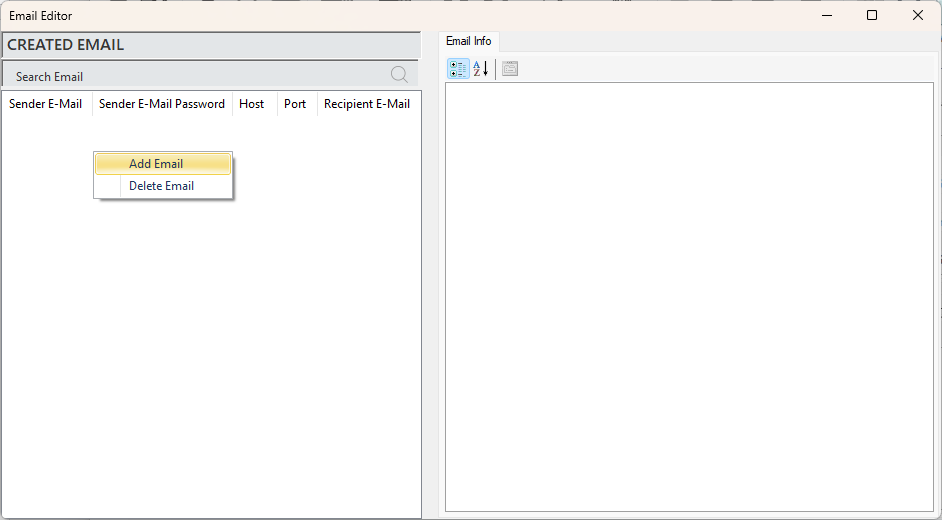
Şekil 45- E-Posta Bildirimi
Açılan pencerede, üyelik bilgilerini ve diğer parametreleri doldurarak bildirimi ekleyin.
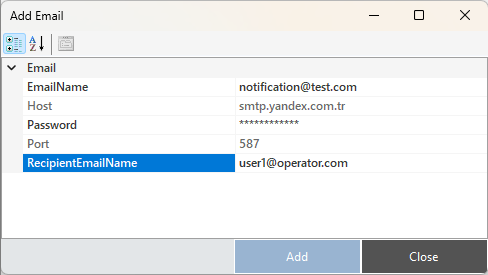
Şekil 46 - E-Posta Parametreleri
Parametre açıklamaları aşağıdaki tabloda verilmiştir.
"E-Posta" | Üyelik kullanıcı adı bilgisi |
“Sunucu” | Sunucu adresi bilgisi |
“Şifre” | Üyelik şifre bilgisi |
“Port” | Sunucu port bilgisi |
“Alıcı E-Posta Adı” | Alıcının e-posta bilgisi |
Tablo 5 - E-Posta Parametreleri
Mevcut bir e-posta bildirimini düzenlemek için ilgili bildirimi seçin ve değişiklikleri "E-Posta Bilgileri" panelinden yapın.
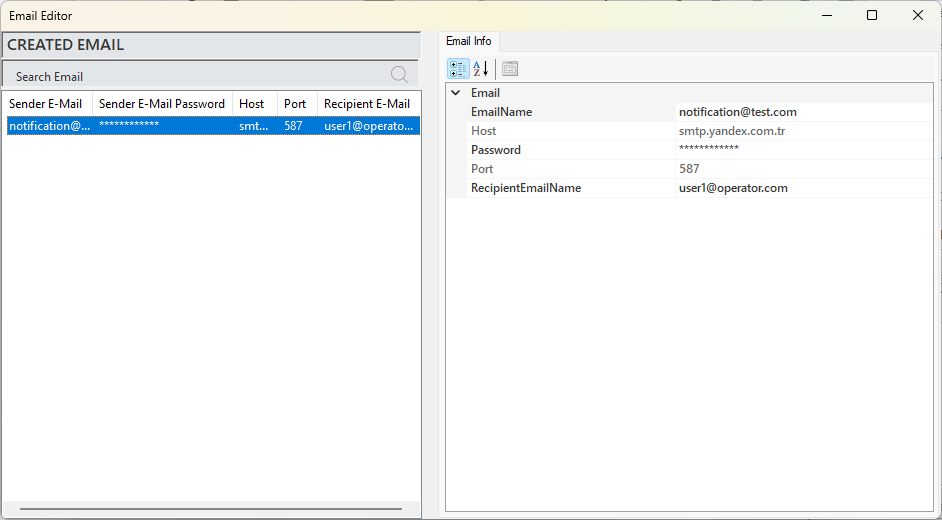
Şekil 47 - E-Posta Bilgisi
E-Posta Bildirimi
Bir e-posta bildirimi oluşturulduktan sonra, bildirimin ilişkilendirileceği alarm tanımlanmalıdır. Bu işlem Alarm Düzenleyici’de gerçekleştirilir.
Alarm Düzenleyici’de ilgili alarm seçildiğinde, bilgileri bilgi panelinde görüntülenir. Burada “E-posta Aktif” parametresi “Doğru” olarak değiştirilir. Böylece alarmın koşulu gerçekleştiğinde, kullanıcıya e-posta yoluyla bildirim gönderilir. İşlem adımları aşağıdaki görselde gösterilmiştir.
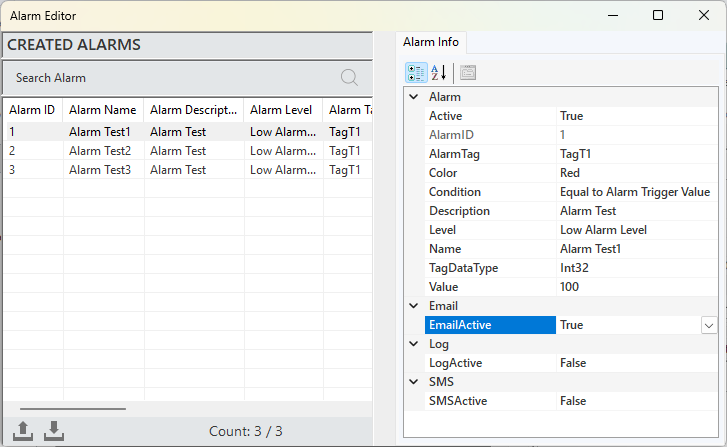
Şekil 48 - E-Posta Bildirimi
Test amaçlı bir e-posta bildirim örneği aşağıdaki görselde paylaşılmıştır.
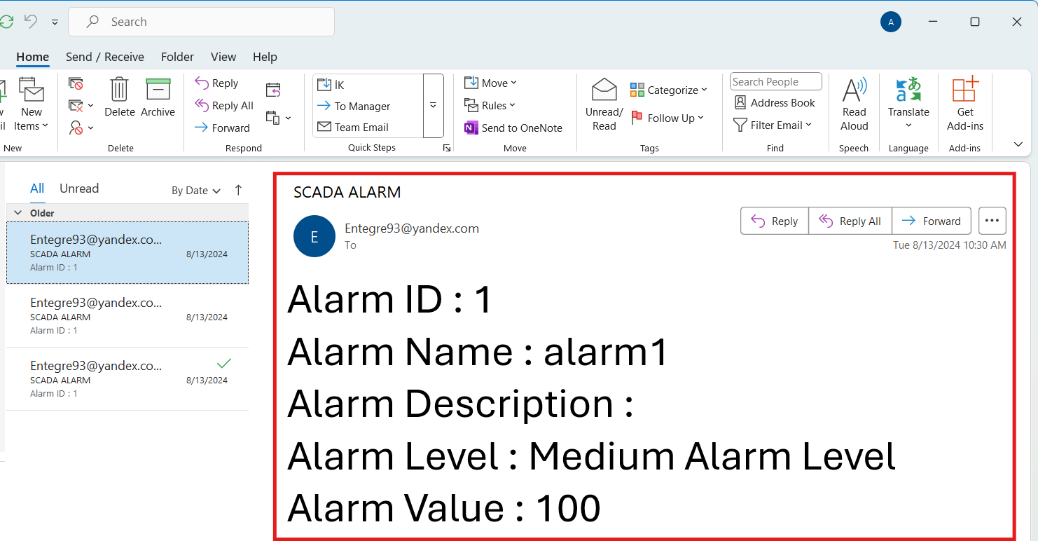
Şekil 49 – E-Posta Bildirimi
3.5 Etiket Editörü
Bu bileşen, projeye kanal, çerçeve ve etiket eklemeye ve düzenlemeye olanak tanır. Veri etiketlerini oluşturma, düzenleme ve yönetme işlemleri sayesinde sistematik analiz ve görselleştirme sağlanır. Etiketler aracılığıyla veriler kolayca kategorize edilir ve analiz süreci hızlandırılır.
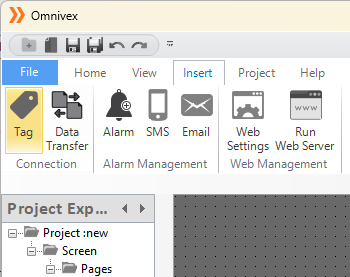
Şekil 50 – Etiket Editörü
Etiket Düzenleyici’de aşağıdaki işlemler gerçekleştirilebilir:
Kanalları tanımlama ve düzenleme
Çerçeveleri tanımlama ve düzenleme
Etiketleri tanımlama ve düzenleme
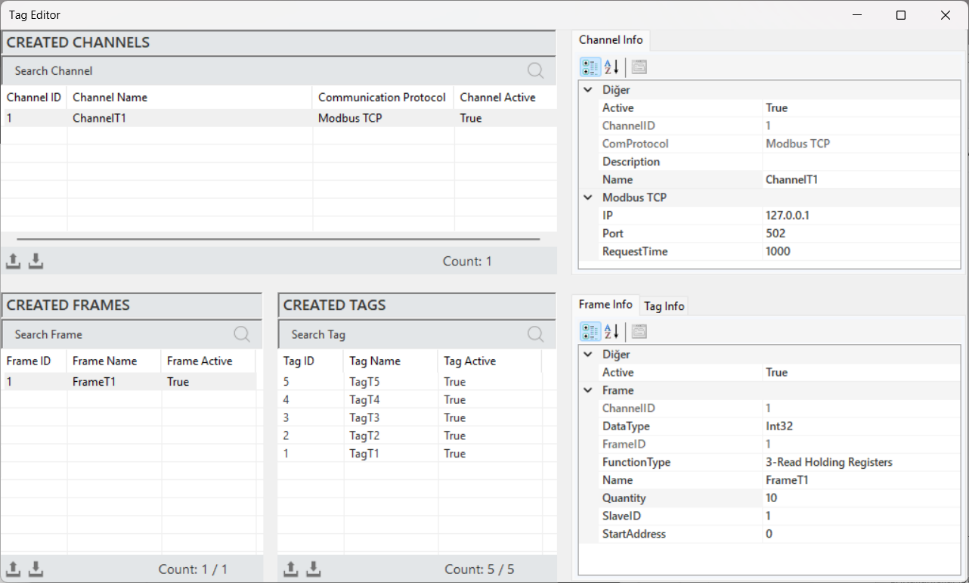
Şekil 51 – Etiket Editörü
3.6 Alarm Editörü
Alarm Düzenleyici, tüm alarmları yönetir ve belirli koşullar altında alarm oluşturma ve düzenleme imkânı sağlar. SCADA sistemlerinde, kritik olayları tespit eder, operatörlere anlık geri bildirim verir ve olası riskler hakkında bilgilendirir.
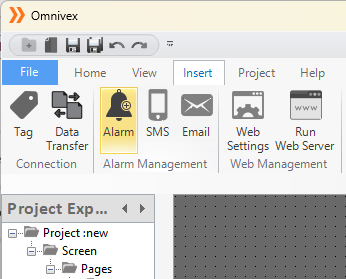
Şekil 52 – Alarm Editörü
Alarm Düzenleyici’nin görünümü aşağıdaki görselde gösterilmiştir.
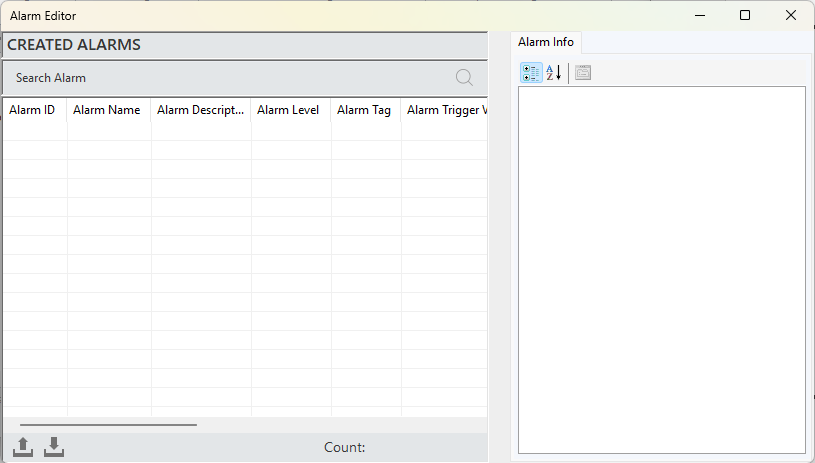
Şekil 53 – Alarm Editörü
3.6.1 Alarm Oluşturma
Bir alarm oluşturmak için, düzenleyicideki "Oluşturulan Alarmlar" alanına sağ tıklayın ve "Alarm Ekle"yi seçin. Açılan pencerede alarm bilgilerini girdikten sonra, alarmı oluşturmak için "Ekle"ye tıklayın.
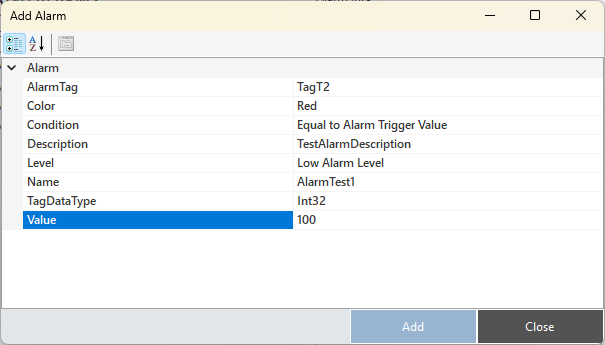
Şekil 54 – Alarm Oluşturma
Alarm Yapısı
Alarm bilgilerine erişmek ve düzenleme yapmak için, bir alarm seçildiğinde tüm detaylar "Alarm Bilgileri" panelinde görüntülenir.
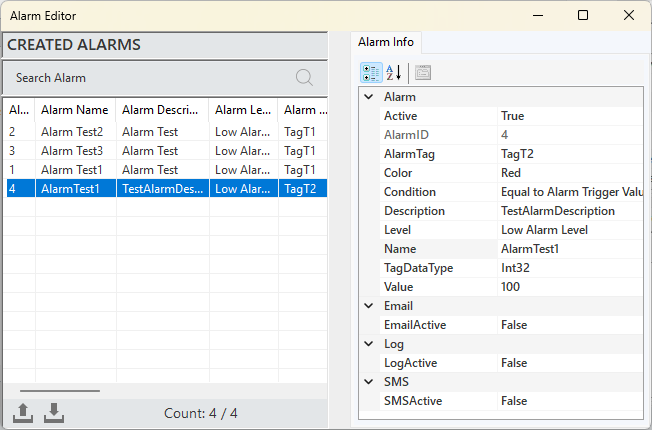
Şekil 55 – Alarm Bilgileri
Parametre açıklamaları aşağıdaki tabloda sunulmuştur.
"Alarm Etiketi" | Alarmı tetikleyecek kaynak etiketi belirtir. |
“Renk” | Alarmın görsel olarak temsil edilmesini sağlayan parametre. |
“Koşul” | Alarmın tetiklenmesi için gereken koşulları tanımlar. |
“Açıklama” | Alarm için açıklama metnini belirtir. |
“Seviye” | Alarmın yüksek, orta veya düşük olarak sınıflandırılıp sınıflandırılmayacağını belirler. |
“Ad” | Alarm için açık ve açıklayıcı bir ad. |
“Etiket Veri Tipi” | İzlenen veya kontrol edilen veri türünü belirtmek için kullanılır. |
“Değer” | Alarmın tetiklenmesi için belirlenen eşik değeri. |
“E-posta Aktif” | Alarm için e-posta bildirimlerini kontrol eder. |
“Kayıt Aktif” | Alarm durumlarının veritabanına kaydedilip kaydedilmeyeceğini belirler. |
“SMS Aktif” | Alarm için SMS bildirimlerini kontrol eder. |
Tablo 6 - Alarm Parametreleri
3.6.2 Alarm Pencereleri
Düzenleyicide alarmları izlemek ve yönetmek için iki alarm paneli mevcuttur: biri sunucu için, diğeri istemci için.
Sunucu Alarm Paneli
Sistemin merkezi yönetim noktasını temsil eder ve tüm aktif alarmların izlenmesine olanak tanır. Alarm durumları kullanıcıya gerçek zamanlı olarak iletilir. Ayrıca, geçmiş alarm verilerini depolar ve bu veriler analiz ve raporlama süreçlerine katkı sağlar.
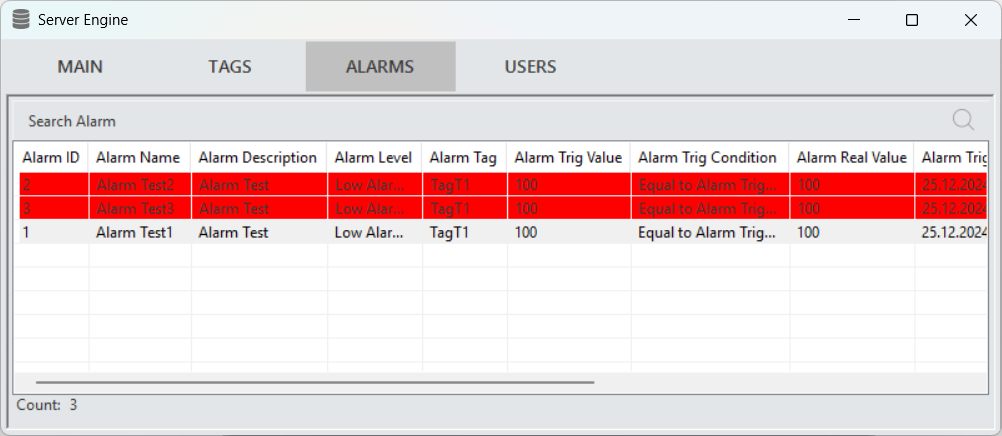
Şekil 56 - Sunucu Alarm Paneli
İstemci Alarm Paneli
Kullanıcıların bireysel izleme ve yönetim ihtiyaçlarını karşılar. Kullanıcılar gerektiğinde belirli alarmları filtreleyebilir, görüntüleyebilir ve müdahale edebilir.
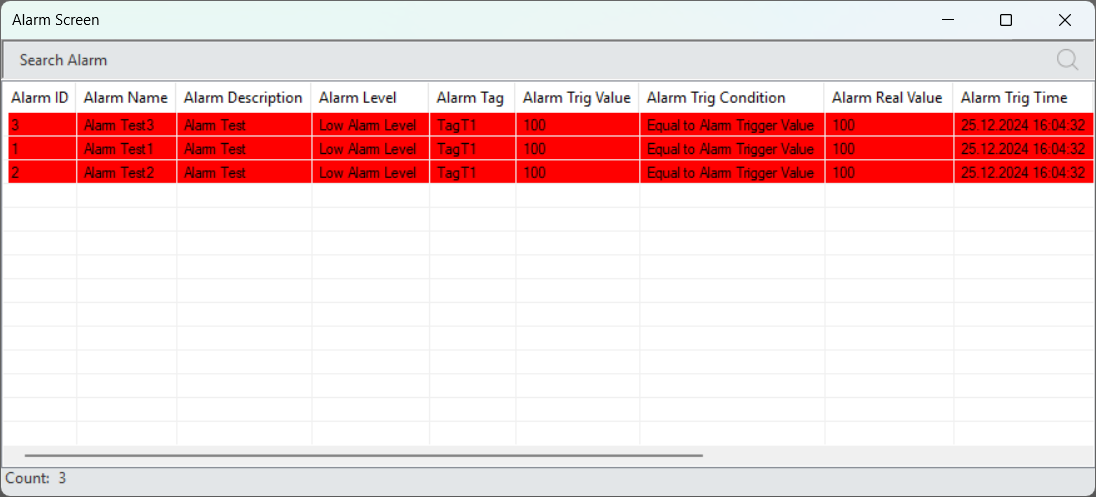
Şekil 57 – İstemci Alarm Paneli
Alarm Ekranı Bileşenleri:
Sayfalara eklenebilen bu bileşen, kullanıcıların alarm durumlarını görsel olarak izlemesine olanak tanır. Gerçek zamanlı olarak tetiklenen alarmlar burada görüntülenir.
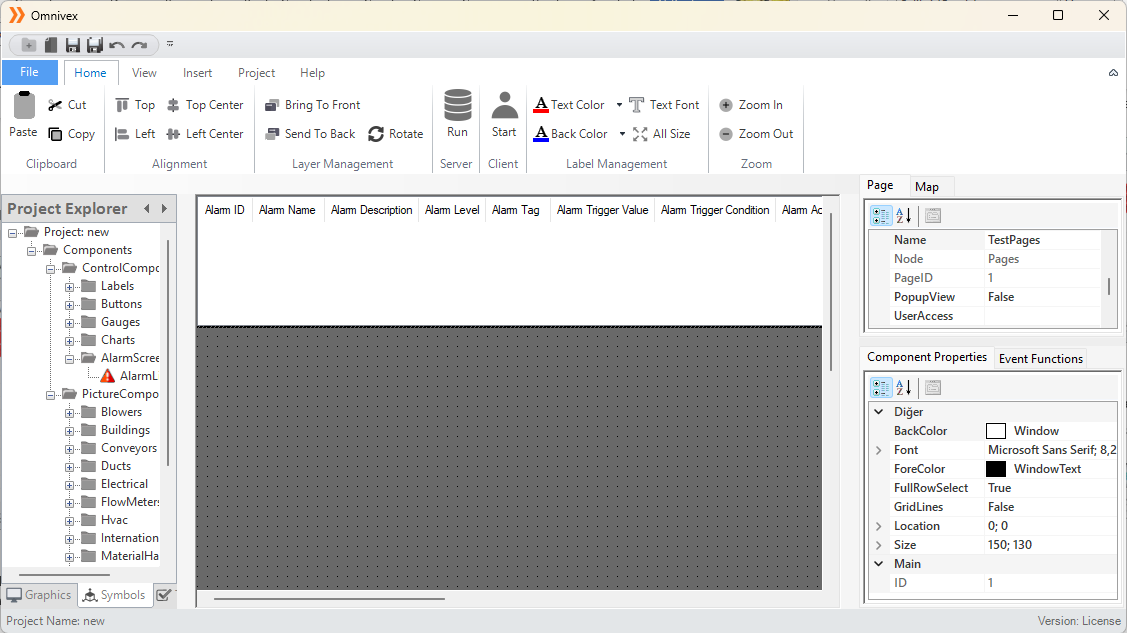
Şekil 58 – Alarm Ekranı Bileşenleri
3.7 Reçete Editörü
Belirli bir görevi gerçekleştirmek için gerekli parametre ve ayarları depolayan bir yönetim aracıdır. Bu sistem, kullanıcıların belirli bir görev veya üretim süreci için bir parametre seti oluşturmasına ve bu parametreleri otomatik olarak uygulamasına olanak tanır.
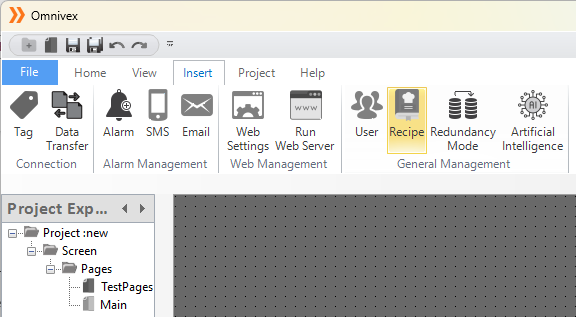
Şekil 59 – Reçete Editörü
Reçete Oluşturma
Bir reçete oluşturmak için, düzenleyicideki "Oluşturulan Reçeteler" bölümüne sağ tıklayın ve "Reçete Ekle"yi seçin. Açılan pencerede gerekli reçete bilgilerini girin ve reçeteyi oluşturmak için "Ekle"ye tıklayın.
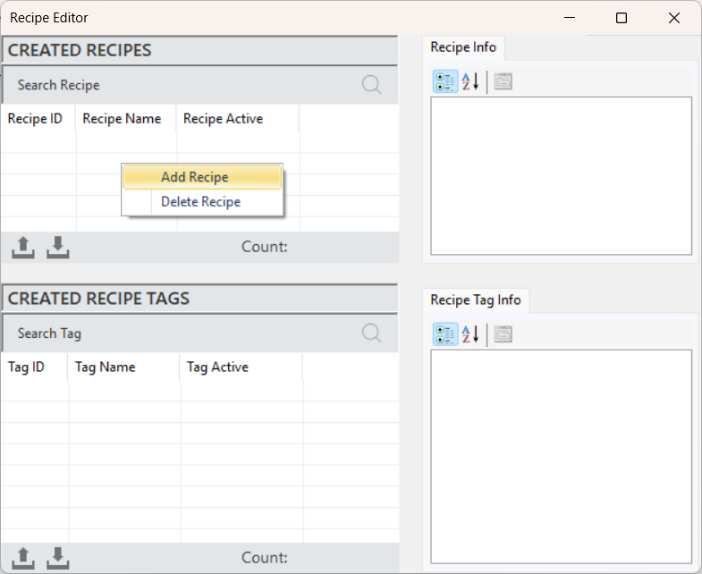
Şekil 60 – Reçete Editörü
Reçete bilgilerine erişmek ve düzenleme yapmak için, bir reçete seçilir ve değişiklikler "Reçete Bilgileri" panelinden yapılır.
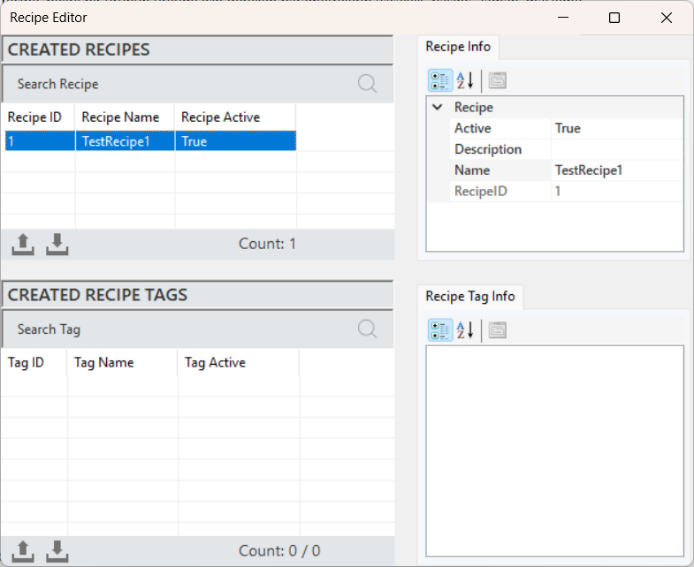
Şekil 61 – Reçete Oluşturma
Parametre detayları aşağıdaki gibidir:
Aktif: Reçetenin şu anda aktif olup olmadığını gösteren bir parametre.
Açıklama: Reçetenin içeriği ve amacı hakkında detaylı bilgi sağlayan metin alanı.
Ad: Reçetenin sistem içindeki adını temsil eden parametre.
Reçete ID: Her reçeteye atanan benzersiz kimlik numarası.
Reçete Etiketi Oluşturma
Bir reçete etiketi oluşturmak için önce bir reçete oluşturulmalıdır. Bir reçete seçin ve "Oluşturulan Reçete Etiketleri" bölümüne sağ tıklayarak "Etiket Ekle"ye tıklayın.
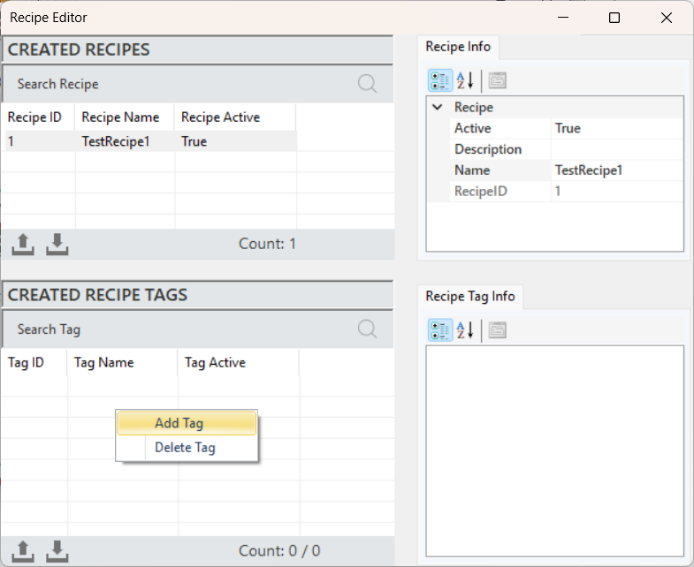
Şekil 62 – Reçete Etiketi Oluşturma
Açılan pencerede etiketin detaylarını girin ve etiketi oluşturmak için "Ekle"ye tıklayın.
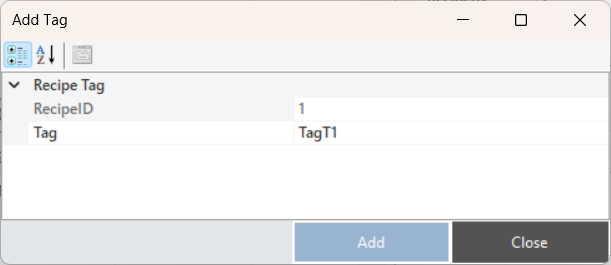
Şekil 63 – Reçete Etiketi Oluşturma
Reçeteye göre gönderilecek değerler, oluşturulan etiketlere girilir. Bu işlem, ilgili etiketler seçilerek ve "Reçete Etiketi Bilgileri" bölümündeki "Değer" parametresine değerler girilerek gerçekleştirilir.
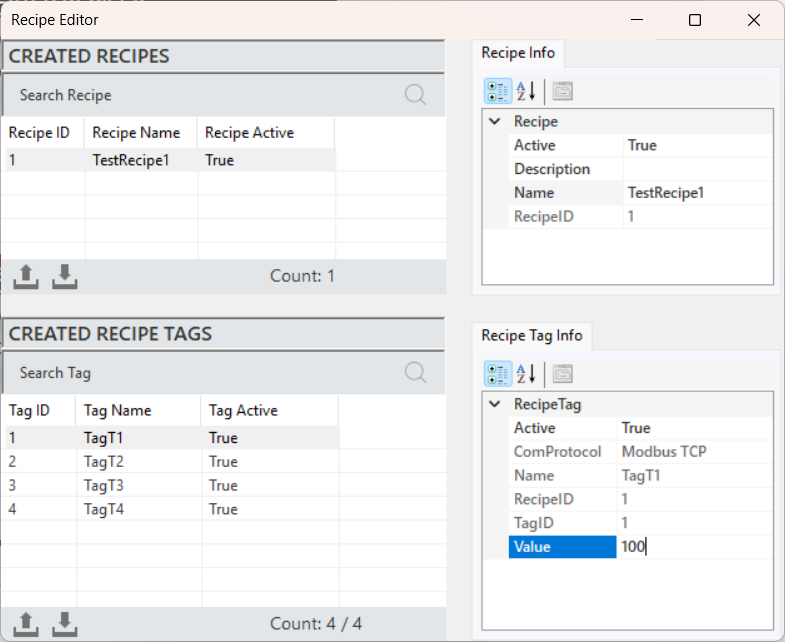
Şekil 64 – Reçete Etiketi Oluşturma
Reçete içindeki tüm etiketlere veri atamaları yapıldıktan sonra, reçete oluşturulmuş sayılır. SCADA projesinde, reçete ilgili bileşenlere atanarak süreç tamamlanır.
3.8 Veri Transferi Editörü
Editörde, veri transferi komutu kaynak ve hedef etiketleri tanımlamak için kullanılır. İstenen veri güncelleme aralığında, kaynak etiketten okunan veriyi hedef etikete aktarır.
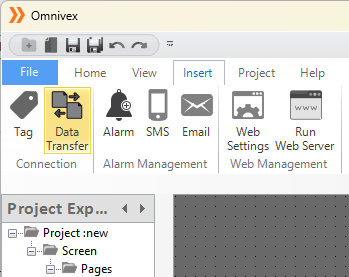
Şekil 65 – Veri Transferi Editörü
Veri Transferi Oluşturma
Bir veri transferi oluşturmak için, düzenleyicideki "Oluşturulan Veri Transferleri" alanına sağ tıklayın ve "Veri Transferi Ekle"yi seçin. Açılan pencerede gerekli etiket bilgilerini girdikten sonra, veri transferini oluşturmak için "Ekle"ye tıklayın.
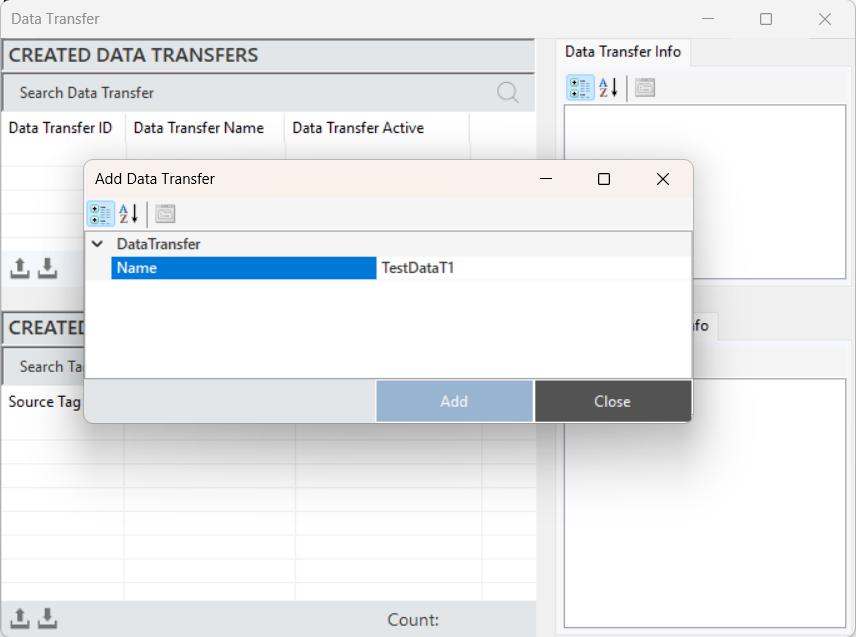
Şekil 66 – Veri Transferi Editörü
Veri Transferi bilgilerine erişmek ve düzenleme yapmak için, ilgili transferi seçin ve değişiklikleri "Veri Transferi Bilgileri" panelinden yapın.
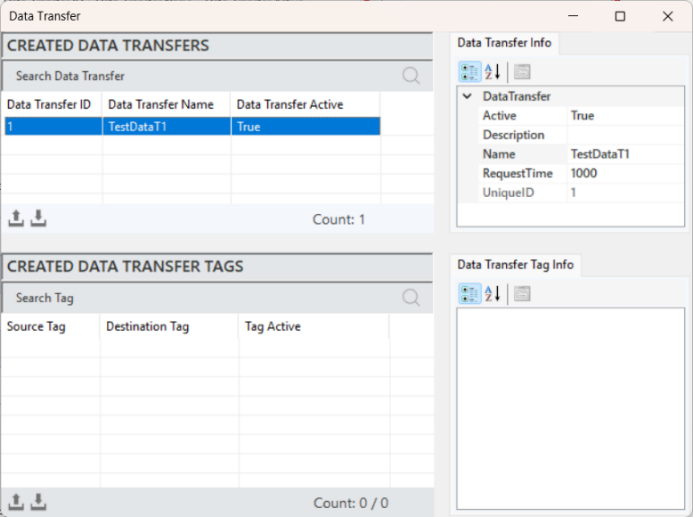
Şekil 67 – Veri Transferi Editörü
Parametre detayları aşağıdaki gibidir:
Aktif: Veri transferinin aktif veya pasif olduğunu belirler.
Açıklama: Veri transferinin açıklamasını tanımlar.
Ad: Veri transferinin adını tanımlar.
Talep Zamanı: Etiketler için veri güncellemelerinin sıklığını belirtir.
Reçete ID: Her reçeteye atanan benzersiz kimlik numarası.
Veri Transferi Etiketi Tanımlama
Bir etiket tanımlamak için önce bir veri transferi komutu oluşturulmalıdır. Oluşturulan komut seçildikten sonra, "Oluşturulan Veri Transferleri" bölümüne sağ tıklayın ve "Etiket Ekle"ye tıklayın.
Açılan pencerede gerekli etiket bilgilerini girin ve etiketi oluşturmak için "Ekle"ye tıklayın.
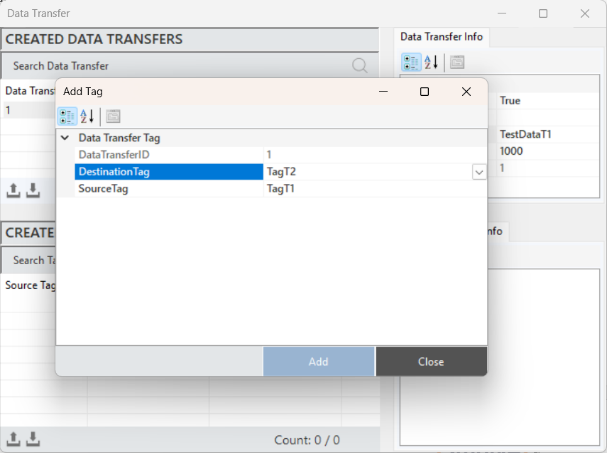
Şekil 68 – Veri Transferi Etiketi Tanımlama
Veri transferi etiketi bilgilerine erişmek ve değişiklik yapmak için ilgili veri transferini seçin; tüm detaylar "Veri Transferi Etiketi Bilgileri" panelinde görüntülenecektir.
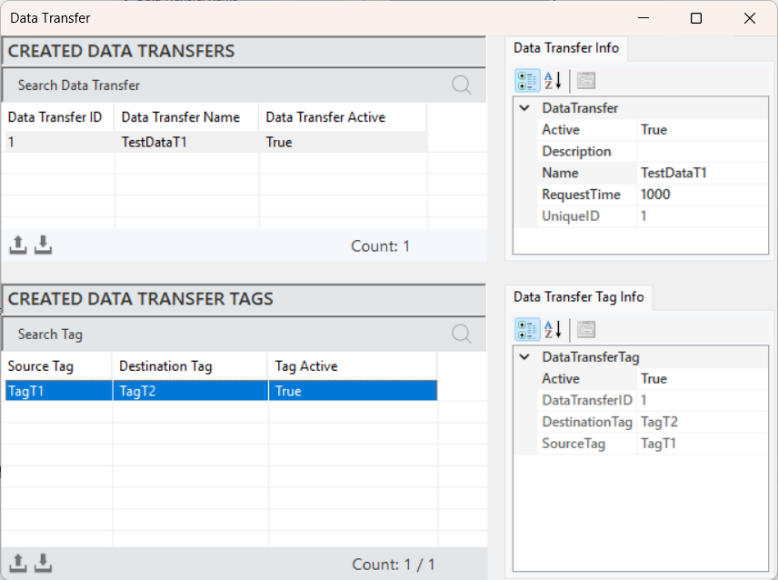
Şekil 69 – Veri Transferi Etiketi Tanımlama
Parametre detayları aşağıdaki gibidir:
Aktif: Veri transferinin şu anda aktif olup olmadığını gösteren bir parametre.
Veri Transferi ID: Her veri transferi işlemi için atanan benzersiz kimlik numarası.
Hedef Etiket: Verinin aktarılacağı hedef konum.
Kaynak Etiket: Verinin aktarılacağı kaynak konum.
3.9 Rapor Editörü
Rapor Editörü, veri analizi ve performans değerlendirmesi için kritik bir işlev sağlar. Kullanıcılar, geçmiş verilerden rapor oluşturabilir, depolayabilir ve üretebilir. Bu bileşen, veriler temel alınarak kapsamlı raporların toplanmasını, analiz edilmesini ve hazırlanmasını mümkün kılar.
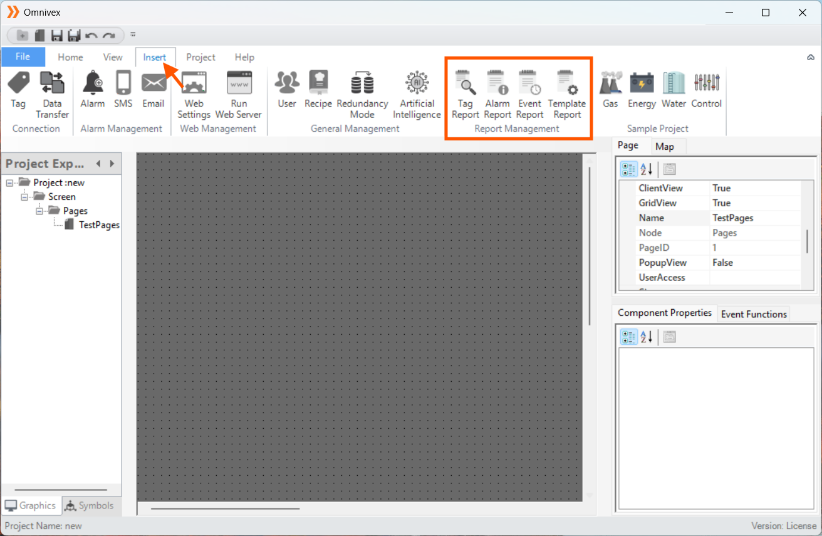
Şekil 70 – Rapor Editörü
Veri transferi düzenleyicisinin görünümü aşağıdaki gibidir:
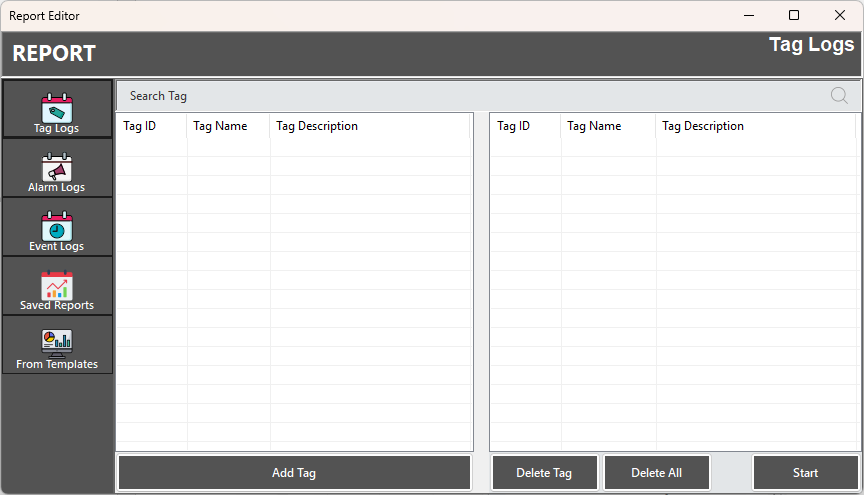
Şekil 71 – Rapor Editörü
3.9.1 Etiket Kayıtları
Belirli etiketler tarafından zaman içinde toplanan verilerin kaydını tutan bileşendir. Bu kayıtlar hem gerçek zamanlı hem de geçmiş verileri içerir; kullanıcıların sistem performansını analiz etmesine, trendleri belirlemesine ve sorunları tespit etmesine olanak tanır.
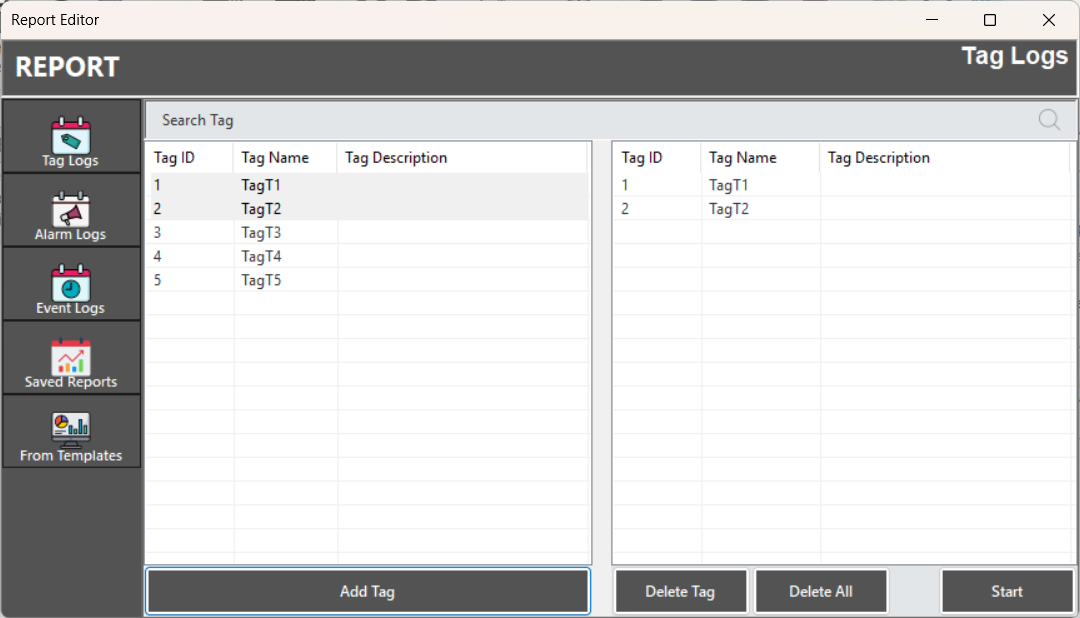
Şekil 72 – Rapor Editörü
Etiket verilerini kaydetmek için, etiket bilgileri içindeki "Kayıt Durumu" parametresi "Periyodik" olarak ayarlanmalıdır. "Kayıt Yok" ayarına sahip etiketler, "Etiket Kayıtları" düzenleyicisinde görünmez. Veriler, "Kayıt Süresi" parametresinde belirtilen süre boyunca kaydedilir.
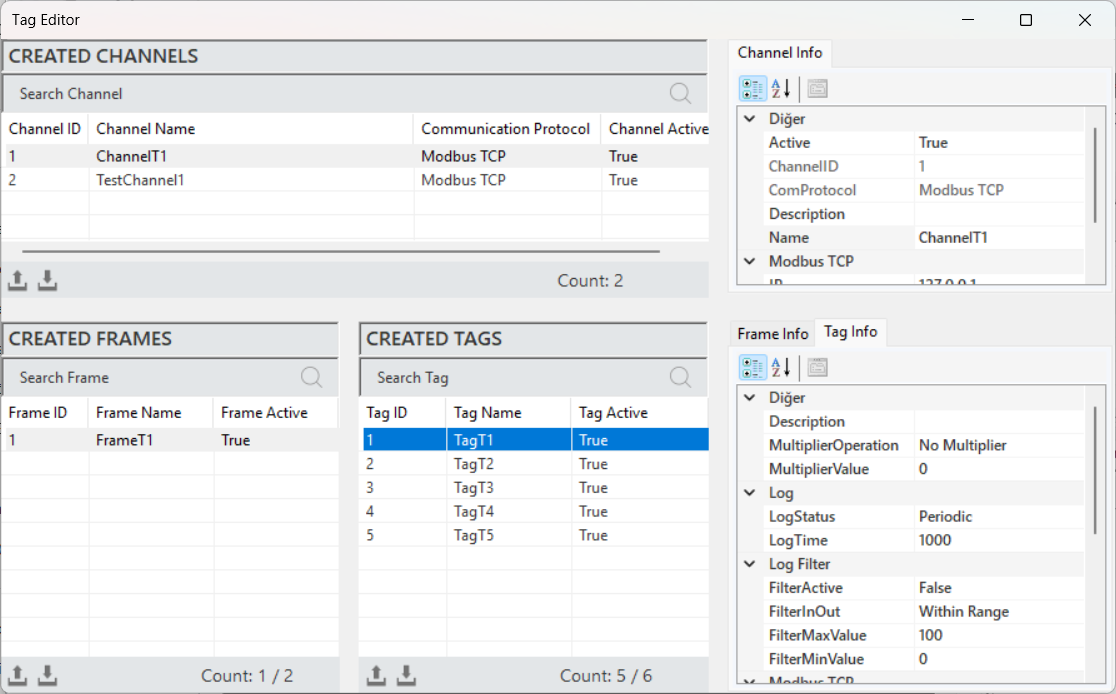
Şekil 73 – Etiket Kayıdı Oluşturma
Raporlamaya başlamak için, kaydedilen etiketler arasından ilgili etiketler seçilir ve eklenir. Ardından, rapor düzenleyiciyi açmak için "Başlat" düğmesine tıklanır.
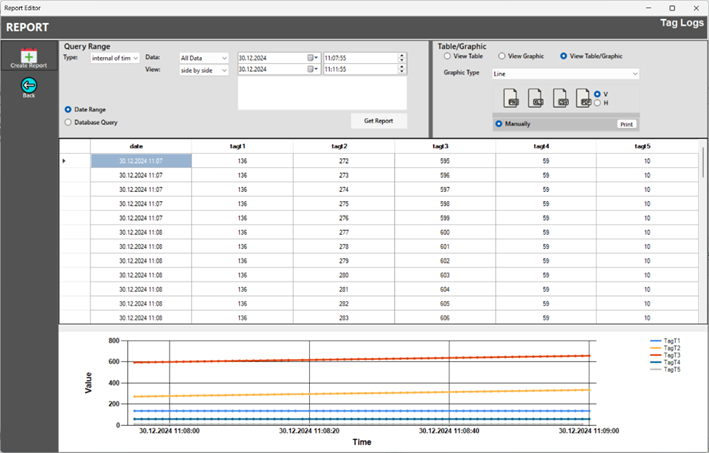
Şekil 74 – Etiket Kayıtları
Kullanıcılar, belirli verilere ulaşmak için arama ve filtreleme parametrelerini kullanarak veri kayıtlarına erişebilir. Veri kayıtlarına erişim için "Tür" seçeneği altında iki arama yöntemi mevcuttur. "Zaman Aralığı" belirli bir zaman dilimini tanımlamak için kullanılırken, "Son" belirli bir süre içindeki en güncel verilere erişmek için kullanılır.
Parametreler
Interval of Time
"Zaman Aralığı" ("Sorgu Aralığı" içindeki) parametresi, belirli bir zaman dilimini tanımlamak için kullanılır. Bu parametre, kullanıcıların veri sorgularken belirli bir başlangıç ve bitiş tarihi veya saatini seçmesine olanak tanır.
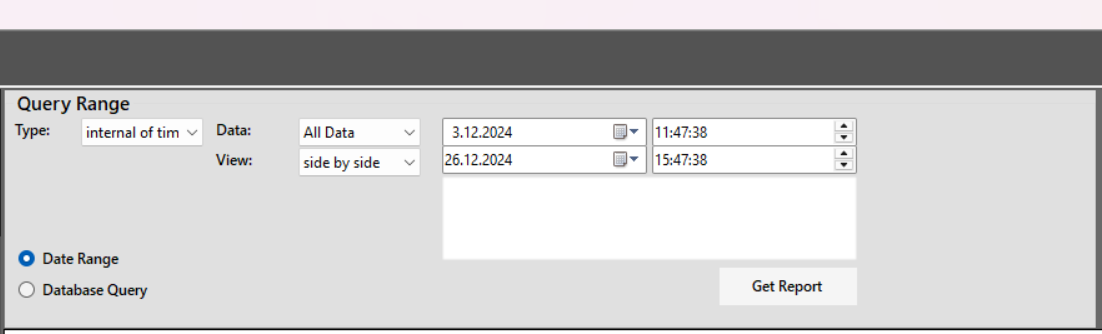
Şekil 75 – Filtre Parametreleri
“Tür” > “zaman aralığı” seçildiğinde:
Veri: Tüm veya istatistiksel verilerin seçilip seçilmeyeceğini belirler.
Görünüm: Verilerin yan yana mı yoksa alt alta mı gösterileceğini belirtir.
Tarih Aralığı: Düzenleyici parametrelerini kullanarak veri kayıtlarına erişim süreci.
Veritabanı Sorgusu: Bir script komutu kullanarak veritabanı sorgusu gerçekleştirme süreci.
Rapor Al: Verileri almak için kullanılan komut.
Son
"Sorgu Aralığı" içindeki "Son" seçeneği, kullanıcıların belirli bir süre boyunca en güncel verilere erişmesini sağlar. Bu parametre, veri analizi sırasında kullanıcıların en son verileri veya trendleri hızlıca incelemesi gerektiğinde sıklıkla kullanılır. Sistem performansını izleme veya karar alma süreçlerinde kritik olan son kayıtlar veya olaylara odaklanmayı kolaylaştırır.
"Sorgu Aralığı" olarak "Son" seçildiğinde, Periyot ve Zaman parametreleri görünür. Bu parametreler, belirtilen zaman aralığı ve istenen frekansta veri kayıtlarına erişim sağlamak için kullanılır.
Periyot: Veri kayıtlarının alınacağı belirli süreyi tanımlar. Saat, gün, hafta gibi birimler kullanılabilir.
Zaman: Seçilen periyot temelinde verilerin alınacağı kesin zaman noktası veya zaman aralığını ifade eder.
Bu parametreler, kullanıcıların analiz için en güncel ve ilgili verilere odaklanmasını sağlar.
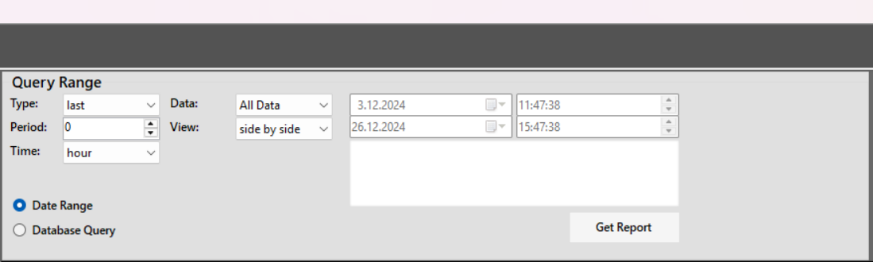
Şekil 76 – Filtre Parametreleri
Tablo/Grafik Paneli
Rapor düzenleyicide, verilerin farklı formatlarda analiz ve yorumlanmasına olanak tanıyan üç tür panel görüntüleme seçeneği mevcuttur. Bu seçenekler şunlardır:
Tablo Görünümü: Verilerin satır ve sütunlar halinde düzenlenerek sunulmasıdır.
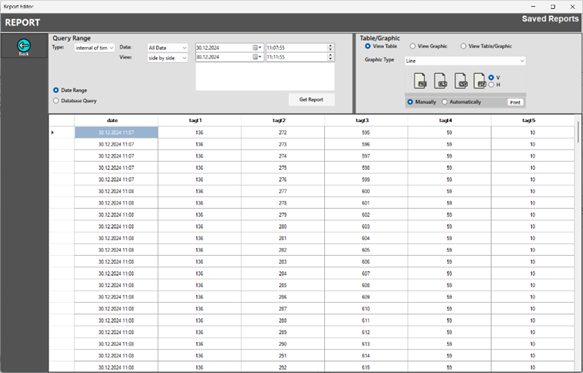
Şekil 77 – Tablo Görünümü
Grafik Görünümü: Verilerin görsel olarak temsil edilmesidir.
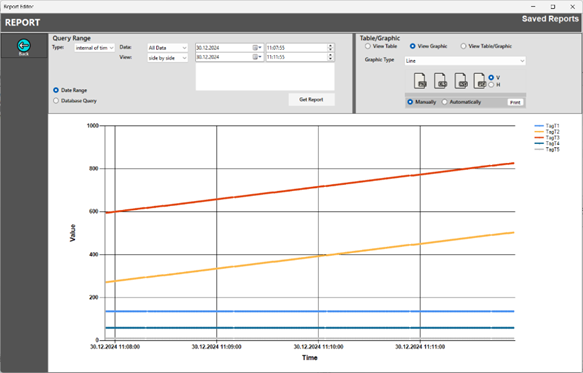
Şekil 78 – Grafik Görünümü
Tablo/Grafik Görünümü: Hem tablo hem de grafik formatlarının birlikte sunulduğu görüntüleme seçeneğidir.
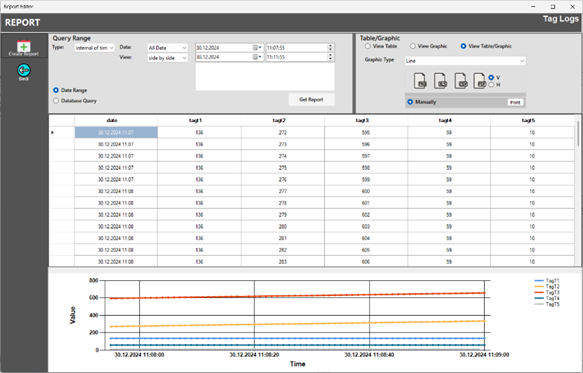
Şekil 79 – Tablo/Grafik Görünümü
Her görüntüleme, veri analizi için farklı avantajlar sunar. Tüm parametre açıklamaları aşağıdaki tabloda verilmiştir.
Rapor Çıktısı
Belirli bir zaman aralığında veya belirli koşullar altında toplanan veriler analiz edildikten sonra, rapor oluşturma süreci başlatılır. Bu rapor, kullanıcıların ilgili verileri derleyip topladığı bir belge işlevi görür. Rapor dışa aktarılırken, kullanıcılar farklı formatlar arasında seçim yapabilir. Düzenleyicide mevcut olan çıktı formatları aşağıdaki görselde gösterilmiştir.
Raporlar hem manuel hem de otomatik yöntemlerle oluşturulabilir. Manuel rapor işlevi tüm raporlar için kullanılabilir. Çıktı almak için kullanıcılar "Yazdır" düğmesine tıklar ve sistem, rapor ekranındaki kayıtları önceden yapılandırılmış yazıcıya PDF formatında gönderir.
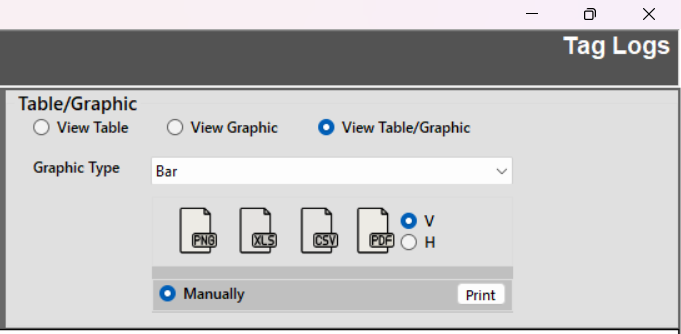
Şekil 80 – Çıktı Parametreleri
Parametre detayları aşağıdaki gibidir:
Grafik Türü: Veriler için grafik türünü belirler.
PNG: Grafik çıktısını PNG formatında oluşturur.
XLS: Verilerin çıktısını XLSX formatında oluşturur.
CSV: Verilerin çıktısını CSV formatında oluşturur.
PDF: Verilerin çıktısını PDF formatında oluşturur.
D/Y (V/H): Oluşturulan çıktıda tablonun yatay (H) veya dikey (V) olup olmayacağını belirler.
Manuel: Raporu manuel olarak oluşturma seçeneği.
Otomatik: Kaydedilmiş raporları belirlenen zamanlarda otomatik olarak oluşturur ve çıktı alır.
Yazdır: Oluşturulan raporu bağlı yazıcıya gönderir ve yazdırma işlemini gerçekleştirir.
Otomatik Çıktı
Otomatik çıktı işlevi yalnızca kaydedilmiş raporlarla kullanılabilir. Otomatik rapor çıktısı oluşturmak için, bu işlem için seçilmiş kaydedilmiş raporlardan seçim yapılır. "Otomatik" seçeneği etkinleştirildiğinde, Ayarla parametresi görünür.
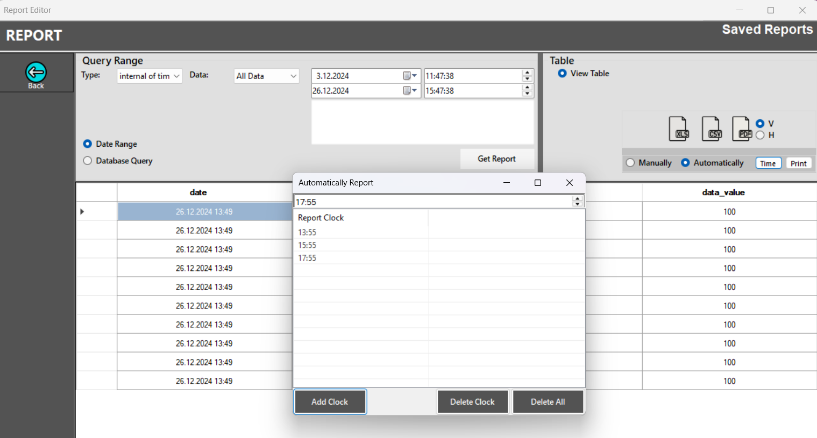
Şekil 81 – Otomatik Çıktı
Açılan pencerede, çıktının oluşturulacağı saatler eklenir. Belirlenen tarih ve saatte sistem, raporları otomatik olarak oluşturur ve çıktı işlemini gerçekleştirir. Bu işlemin adımları aşağıdaki görselde gösterilmiştir.
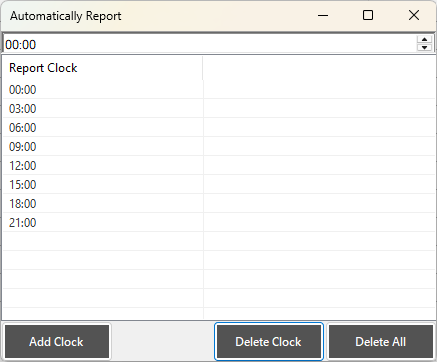
Şekil 82 – Otomatik Çıktı
3.9.2 Alarm Kayıtları
Alarm kayıtlarının tutulmasını sağlayan bir bileşen olarak işlev görür. Bu kayıtlar, alarmın oluş zamanı, türü ve kaynağını belirten etiketleri içerir. Alarm analizi yapmak için, kaydedilen alarmlar arasından ilgili alarm(lar) seçilir, eklenir ve rapor düzenleyiciyi açmak için "Başlat" düğmesine tıklanır.
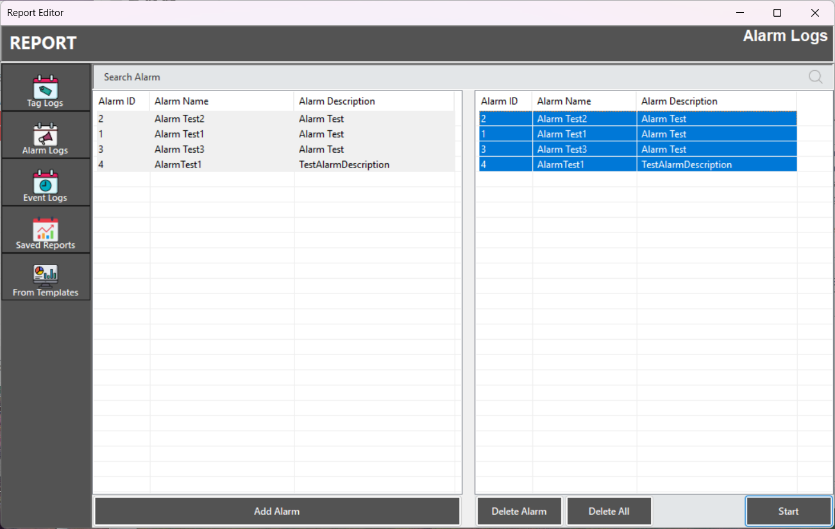
Şekil 83 – Alarm Editörü
Açılan ekranda bir zaman aralığı belirlenir ve seçilen alarm verileri getirilir. Kayıtlar tablo formatında görüntülenir ve farklı formatlarda dışa aktarılabilir.
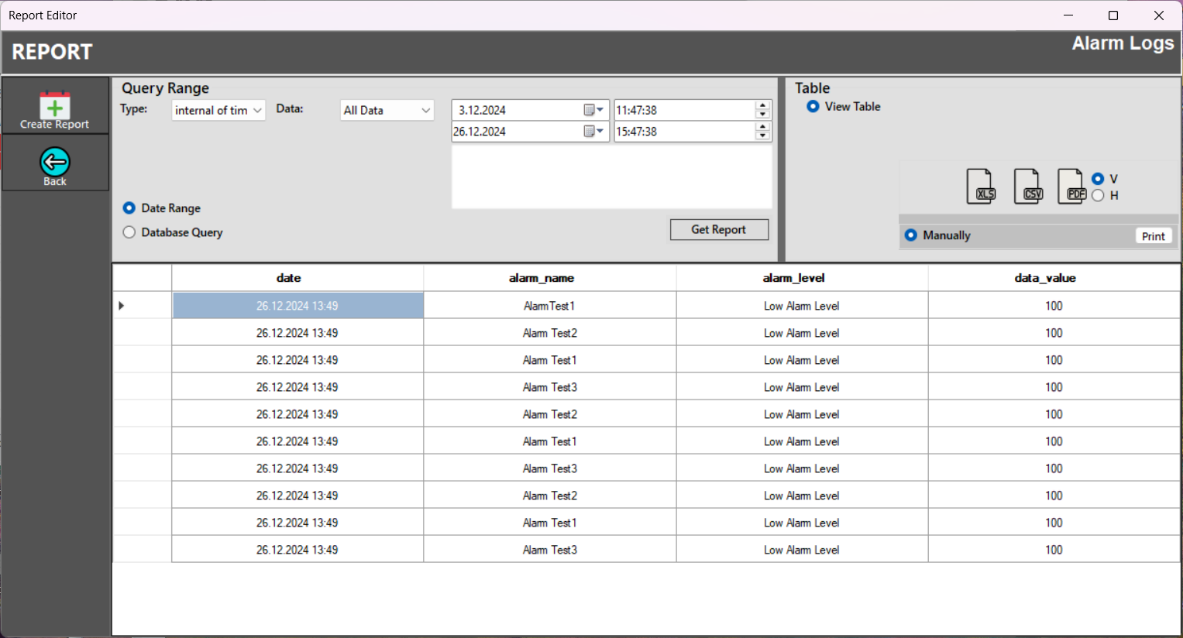
Şekil 84 – Alarm Raporları
Veritabanı Sorgusu
Veritabanı Sorgusu, veritabanından doğrudan veri almayı sağlar ve gerçek zamanlı, güncel bilgilere erişim sunar. Belirli alarm bilgilerine göre kayıt aramak için, alarm kayıtlarına erişmek üzere bir script yazılabilir. Örnek bir script kullanılarak yapılan veritabanı sorgusunun sonuçları aşağıdaki görselde gösterilmiştir.
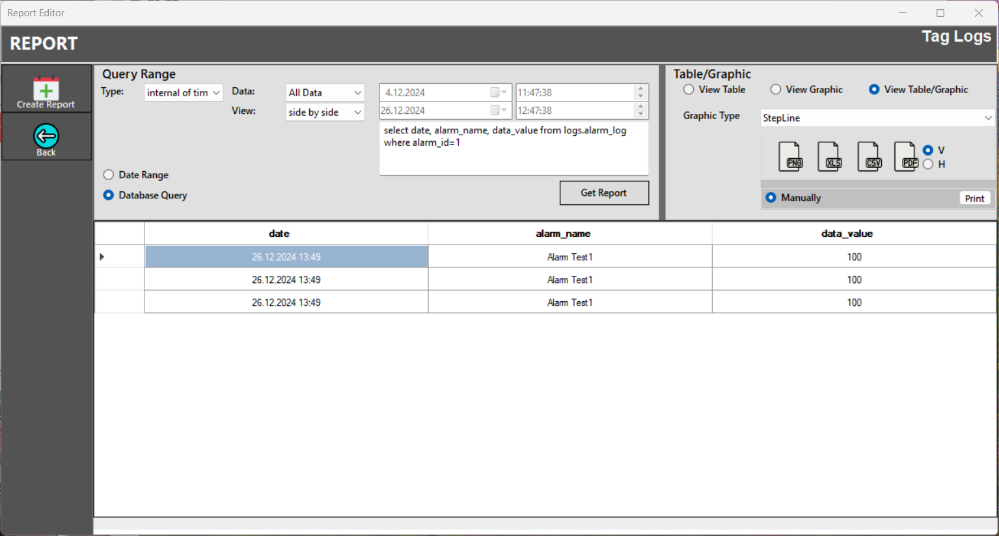
Şekil 85 – Veritabanı Sorgusu
3.9.3 Olay Kayıtları
SCADA sistemlerinde meydana gelen önemli olayların kaydedilmesini sağlayan bir bileşendir. Bu kayıtlar, kullanıcı etkileşimleri, sistem açılış ve kapanışları gibi olayları içerir. Bir zaman aralığı girilerek olay kayıtlarına erişilebilir. Kayıtlar tablo görünümünde görüntülenir ve farklı formatlarda dışa aktarılabilir.
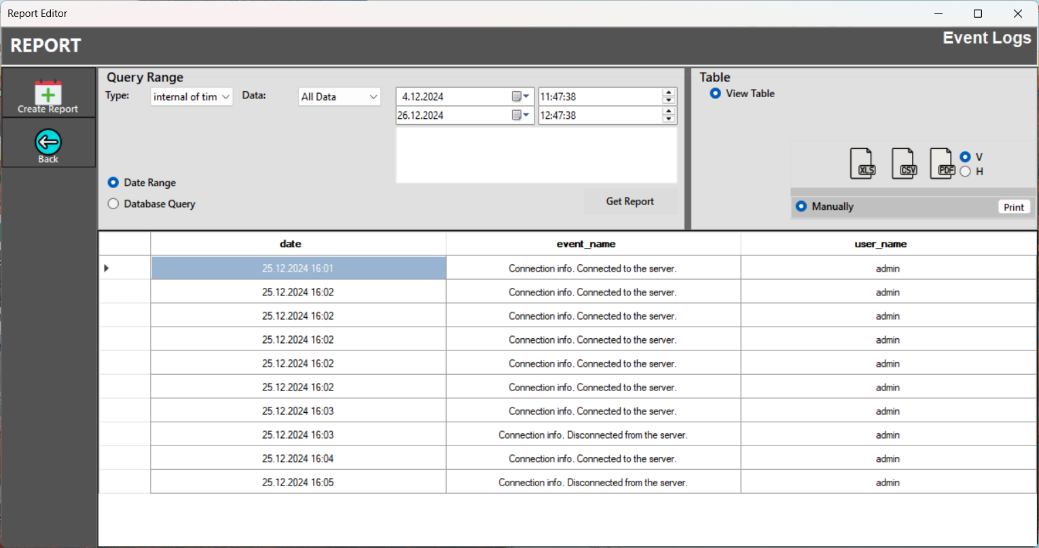
Şekil 86 – Olay Kayıtları
3.9.4 Kaydedilmiş Raporlar
SCADA sisteminde daha önce oluşturulmuş ve kaydedilmiş raporlama parametrelerini ifade eder. Kullanıcıların geçmişte oluşturulan raporları hızlıca görüntülemesine, incelemesine ve gerekirse yeniden kullanmasına olanak tanır.
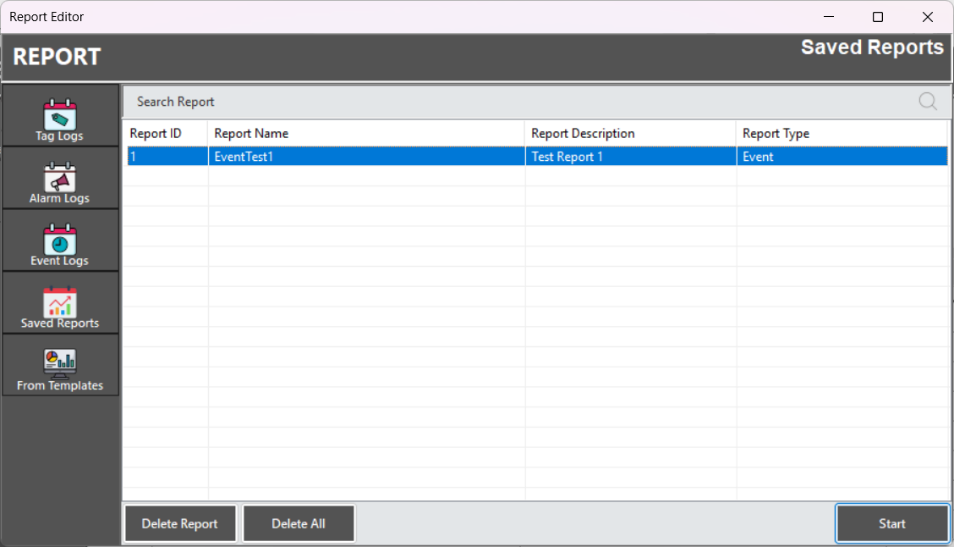
Şekil 87 – Kaydedilmiş Raporlar
Kaydedilmiş raporlara erişmek için, rapor düzenleyicide "Kaydedilmiş Raporlar" seçeneğine tıklayın. Kaydedilmiş raporların bir listesi görüntülenecektir. İlgili raporu seçin ve rapor verilerine erişmek için "Başlat" düğmesine tıklayın. Sistem, mevcut bilgilere dayanarak veri kayıtlarını getirir.
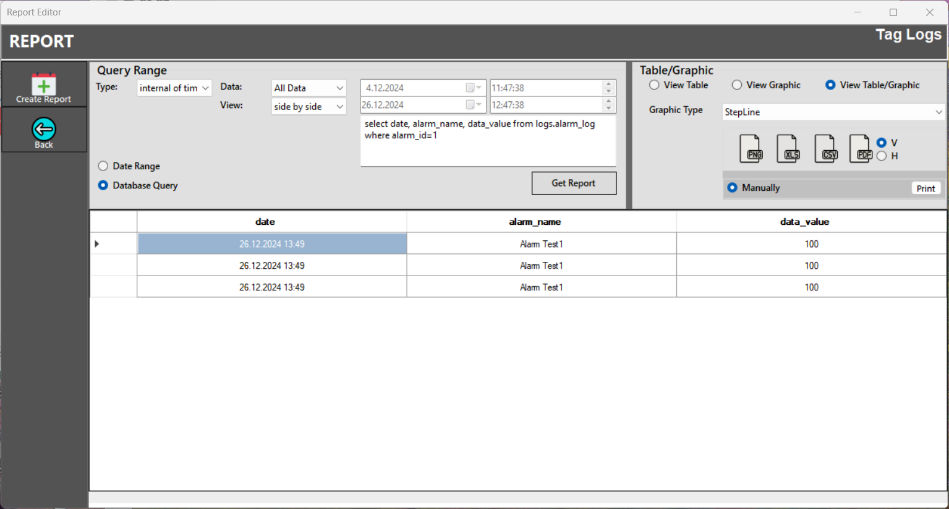
Şekil 88 – Kaydedilmiş Raporlar
Rapor Kaydetme
Gerekli bilgiler girildikten sonra, raporu taslak olarak kaydetmek için "Rapor Oluştur" seçeneği kullanılır.
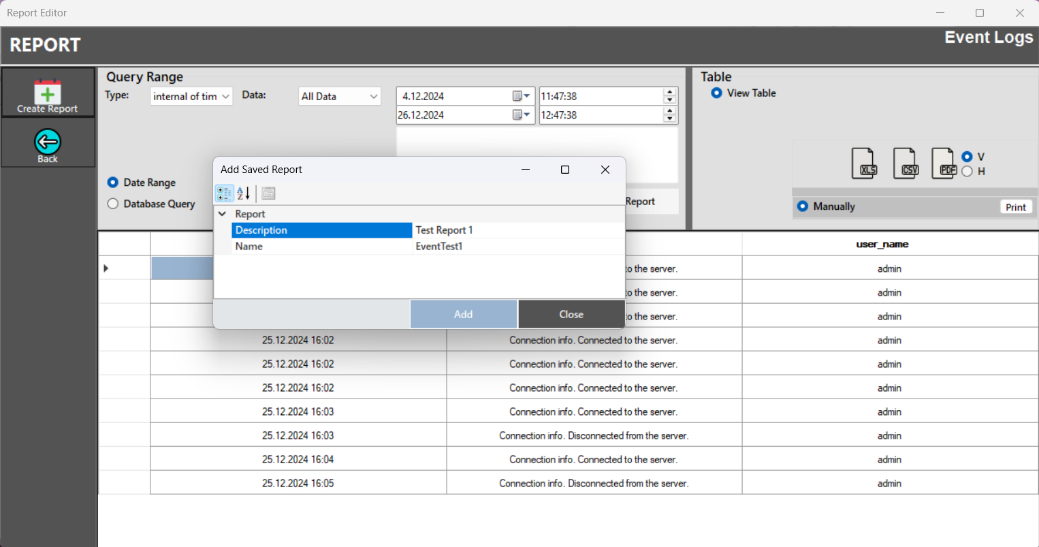
Şekil 89 – Rapor Kaydetme
3.9.5 Rapor Şablonları
SCADA sisteminde veri analizi ve raporlama için standart rapor şablonları kullanılır. Bu şablonlar .xlsx formatındadır ve yerel bir klasöre seçilip kaydedilebilir. Raporlar, şablon düzenlenerek oluşturulur.
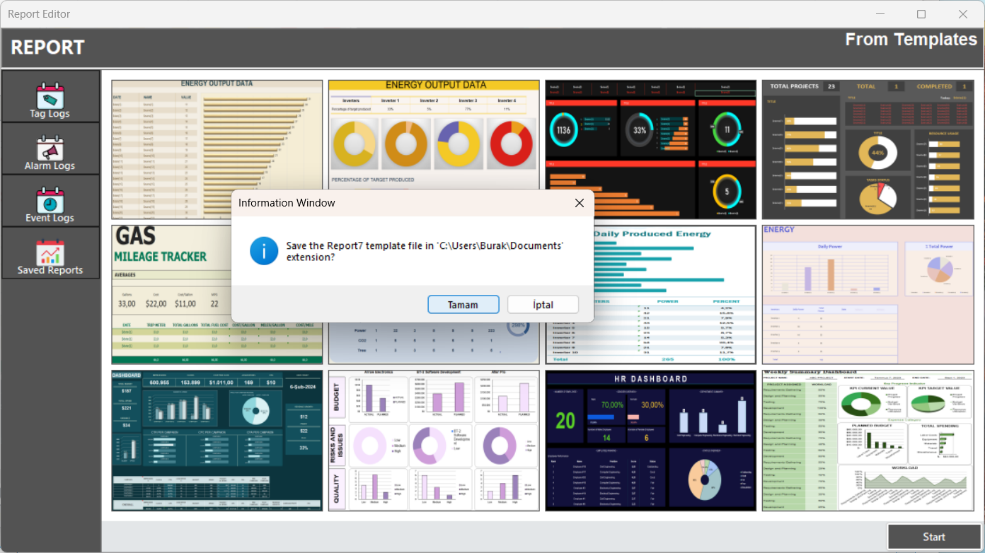
Şekil 90 – Rapor Şablonları