
Kullanıcı Arayüzü
5. KULLANICI ARAYÜZÜ
Omnivex SCADA kullanıcı arayüzü, endüstriyel otomasyon süreçlerini etkin bir şekilde yönetmek için tasarlanmıştır. Kullanıcıların sistemle etkileşimini kolaylaştıran modern görsel ve işlevsel bileşenler içerir ve erişilebilir, kullanıcı dostu bir yapıya sahiptir. Kullanıcı deneyimini optimize etmek ve zorlukları en aza indirmek için araçlar geliştirilmiştir. Arayüz, Proje Gezgini, Çalışma Alanı, Araç Çubuğu, Özellikler Penceresi ve Durum Çubuğu panellerini içerir. Bu paneller gerektiğinde gizlenebilir.
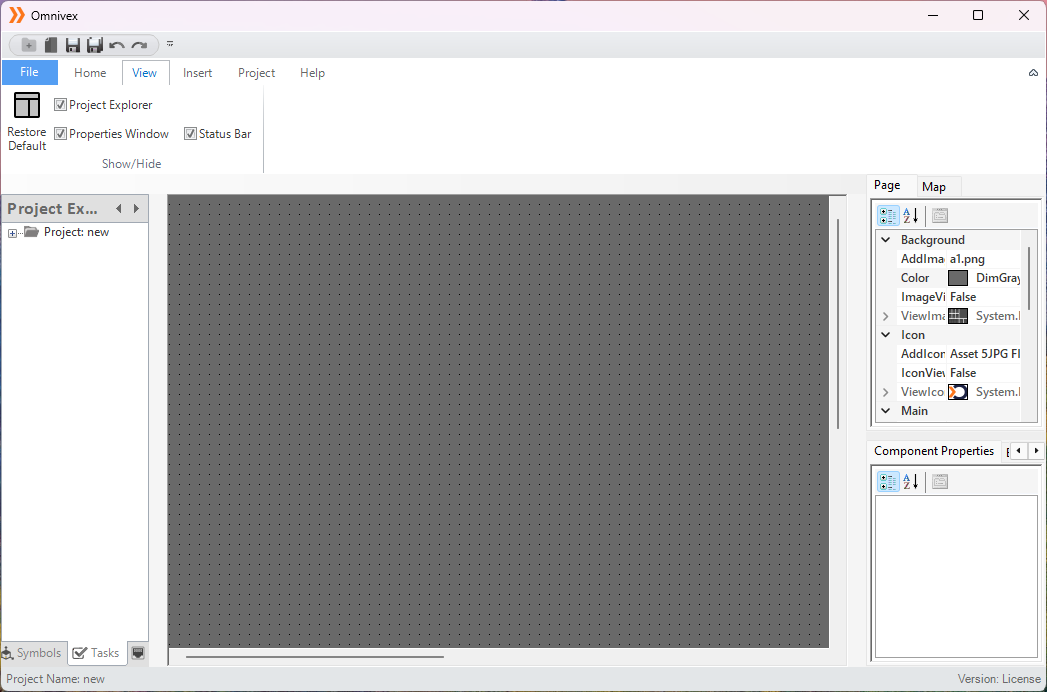
Şekil 148 – Editör Arayüzü
5.1 Proje Gezgini
Proje Gezgini, Omnivex SCADA’da tüm proje yapısını görüntüleyen ve yöneten bir paneldir. SCADA bileşenlerine hızlı erişim sağlar ve bileşenleri hiyerarşik olarak düzenleyerek verimli yönetim sunar. Kullanıcıların belirli öğeleri hızlıca bulmasını sağlar.
Grafikler (Graphics): Proje sayfalarının düzenlenmesini ve görüntülenmesini sağlar.
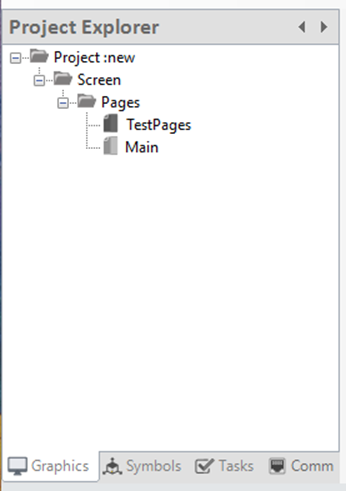
Şekil 149 – Grafikler Paneli
Semboller : Kullanıcılar proje bileşenlerini ekleyebilir, düzenleyebilir veya silebilir.
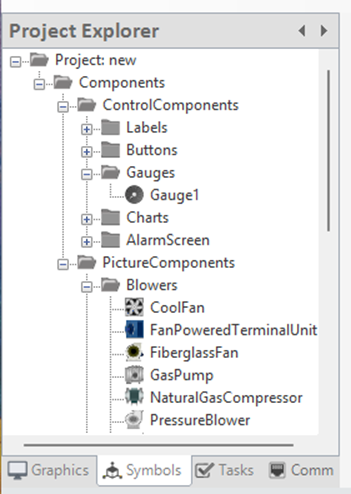
Şekil 150 – Semboller Paneli
Görevler : Alarmlar, reçeteler, veri transferleri ve raporlara erişim sağlar; düzenleme seçenekleri sunar.
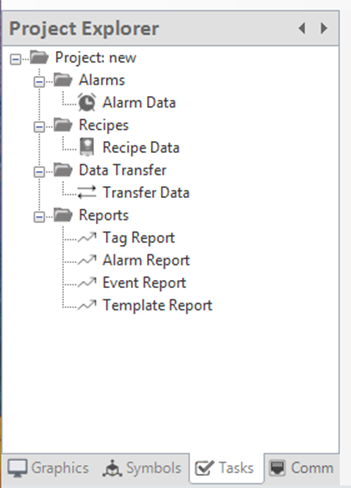
Şekil 151 – Görevler Paneli
İletişim : Kanallar, çerçeveler, etiketler ve diğer iletişim bileşenleri ile ilgili tüm ayrıntılara erişim sağlar.
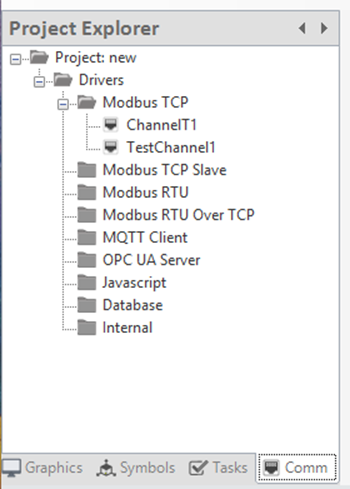
Şekil 152 - İletişim Paneli
5.2 Çalışma Alanı
Çalışma Alanı, Omnivex SCADA arayüzünde kullanıcıların projelerini tasarlayıp değiştirdiği ana alandır. Grafik bileşenlerin yerleştirilmesini ve özelleştirilmesini sağlar. Dinamik görselleştirme, katmanlı yapı ve çoklu bileşen yönetimi gibi özellikler sunar. Yakınlaştırma/uzaklaştırma işlevi, detaylı ayar yapılmasını ve projenin genel görünümünü sağlar.
Şekil 153 – Çalışma Alanı
5.3 Özellikler Penceresi
Özellikler Penceresi, seçilen bileşenlerin özelliklerini görüntülemeye ve düzenlemeye olanak tanır. Renk, boyut ve konum gibi öznitelikler kolayca değiştirilebilir. Bileşen etiketleme ve işlev atamaları da bu pencerede yapılabilir. Sayfa düzeni, arka plan renkleri ve diğer ayarlar bu pencereden yapılandırılır. Bileşenlerin davranış ve işlevleri de özelleştirilebilir.
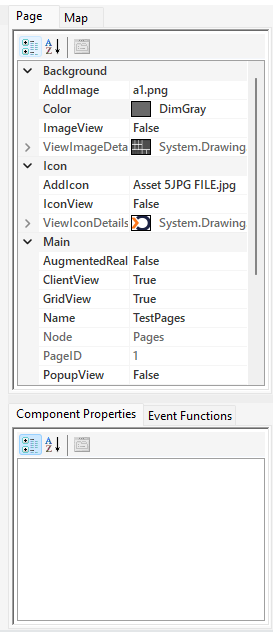
Şekil 154 – Sayfa Kontrol Paneli
Görsel Ekle : Sayfa arka planına görsel ekler.
Renk : Sayfanın arka plan rengini belirler.
Görsel Görünümü : Sayfaya eklenen görseli uygular.
Görsel Ayrıntılarını Görüntüle : Eklenen görselin ayrıntılarını gösterir.
Logo Ekle : Sayfaya logo ekler.
Logo Görünümü : Eklenen logoyu uygular.
Logo Ayrıntılarını Görüntüle : Eklenen logonun ayrıntılarını gösterir.
Artırılmış Gerçeklik : Artırılmış gerçeklik işlevlerini etkinleştirir.
İstemci Görünümü : Sayfanın istemci tarafında görüntülenmesini sağlar.
Izgara Görünümü : Sayfa bileşenlerini ızgara düzeninde yerleştirir.
Ad : Sayfanın tanımlayıcı adını belirler.
Düğüm : Sayfanın ilişkili olduğu klasörü gösterir.
Sayfa Kimliği : Her sayfaya atanmış benzersiz kimliği belirtir.
Açılır Pencere Görünümü : Sayfanın açılır pencere olarak görüntülenmesini sağlar.
Kullanıcı Erişimi : Sayfaya kullanıcı erişimini belirler.
Yükseklik : Sayfa yüksekliğini ayarlar.
Genişlik : Sayfa genişliğini ayarlar.
URL : Sayfada açılacak harici bağlantı adresini tanımlar.
Yakınlaştırma Bilgisi : Sayfanın yakınlaştırma seviyesini ayarlar.
5.4 Durum Çubuğu
Durum Çubuğu, Omnivex SCADA arayüzünün altında yer alır ve proje adı ile lisans durumunu gösterir.

Şekil 155 – Durum Çubuğu
5.5 Harita Paneli
Harita sayfası, SCADA sistemlerinin bir parçası olarak kullanılan görsel bir bileşendir. Fiziksel varlıkların coğrafi konumlarını temsil eden bir harita üzerinde veri ve kontrol bilgileri sunar.
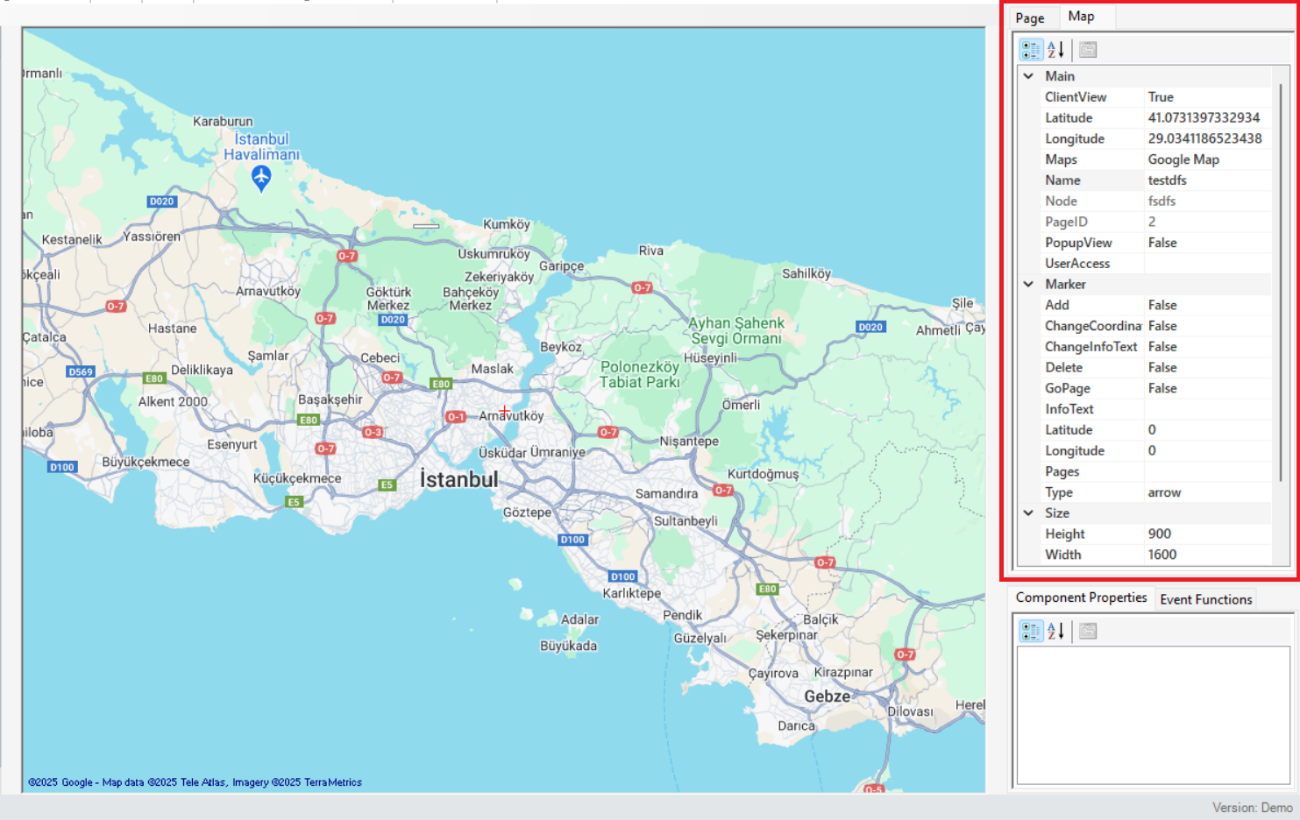
Şekil 156 – Harita Sayfası Paneli
Parametre açıklamaları aşağıdaki tabloda sunulmuştur.
İstemci Görünümü | Sayfanın istemci tarafında görüntülenmesini sağlar. |
Enlem | Haritada gösterilecek noktanın enlem değerini belirler. |
Boylam | Haritada gösterilecek noktanın boylam değerini belirler. |
Haritalar | Kullanılacak haritanın türünü veya kaynağını seçmek için kullanılır. |
Ad | Harita sayfasının tanımlayıcı adını belirler. |
Düğüm | Harita ile ilişkili ağ düğümünü belirtir. |
Sayfa Kimliği | Her harita sayfasına atanmış benzersiz kimliği belirtir. |
Açılır Pencere Görünümü | Haritadaki bir noktaya tıklandığında açılan pencereyi tanımlar. |
Kullanıcı Erişimi | Sayfaya kullanıcı erişimini belirler. |
Ekle | Haritaya yeni bir nokta veya öğe ekler. |
Koordinat Değiştir | Mevcut koordinatları değiştirmeye izin verir. |
Bilgi Metni Değiştir | Kullanıcılara değişiklikler hakkında bilgi veren metni günceller. |
Sil | Haritada seçilen öğeleri siler. |
Sayfaya Git | Belirli bir sayfaya yönlendirmeyi sağlar. |
Bilgi Metni | Haritada görüntülemek için açıklama veya bilgi metni oluşturma işlevi. |
Sayfalar | Haritadaki sayfa sayısını veya bağlantılarını belirler. |
Tür | Harita türünü belirler (ör. yol, uydu, topografik). |
Yükseklik | Harita sayfasının yüksekliğini ayarlar. |
Genişlik | Harita sayfasının genişliğini ayarlar. |
Maksimum Yakınlaştırma | Haritada ulaşılabilecek maksimum yakınlaştırma seviyesini belirler. |
Minimum Yakınlaştırma | Haritada ulaşılabilecek minimum yakınlaştırma seviyesini belirler. |
Yakınlaştırma Bilgi Metni | Kullanıcıların yakınlaştırma değişikliklerini onayladığını belirten mesajı görüntüler. |
Tablo 22 – Harita Sayfası Parametreleri
Not: “Marker” bölümünde, “Ekle”, “Koordinat Değiştir”, “Bilgi Metni Değiştir”, “Sil” ve “Sayfaya Git” parametrelerinde değişiklik yapmak için “False” seçeneği “True” olarak değiştirilmelidir. İlgili değişiklikler yapıldıktan sonra tekrar “False” olarak ayarlanmalıdır. Sistem, seçenek “True” olduğu sürece düzenlemeye izin verir.
5.6 Bileşen Kontrol Paneli
Bileşen ayarları, Omnivex SCADA sistemindeki her bileşenin davranışını, görünümünü ve etkileşimini tanımlayan parametrelerdir. Bu özellikler, bileşenin işlevselliğini optimize etmek ve kullanıcı deneyimini geliştirmek için özelleştirmeye olanak tanır.
“Label” bileşeninin özellikleri aşağıdaki görselde gösterilmiştir.
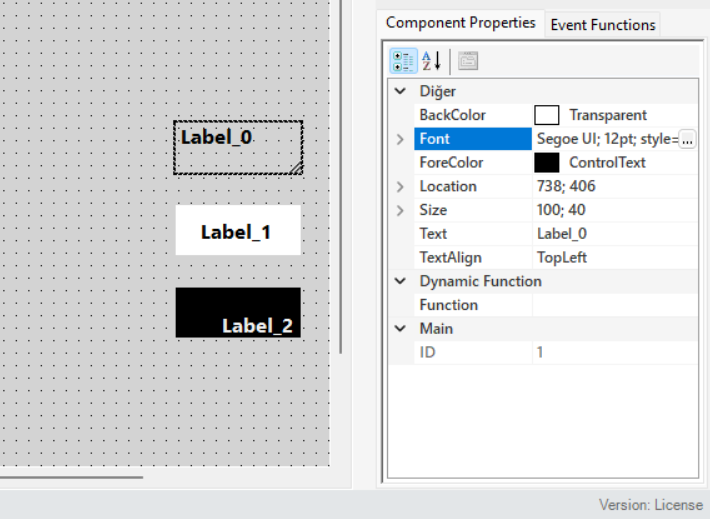
Şekil 157 – Label Bileşeni
“Button” bileşeninin özellikleri aşağıdaki görselde gösterilmiştir.
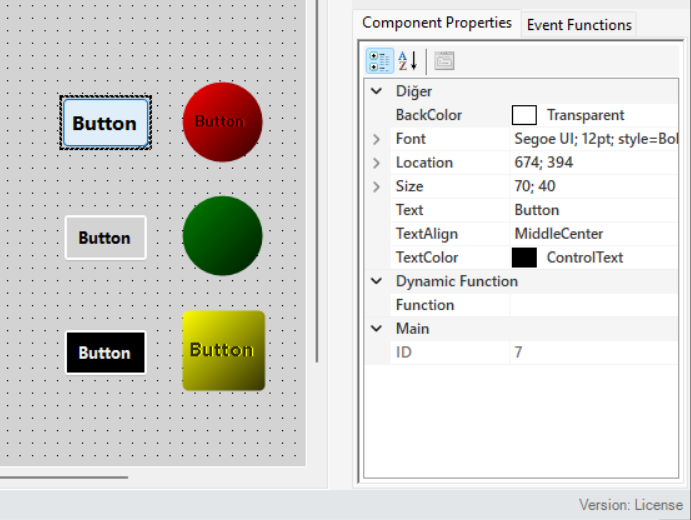
Şekil 158 – Button Bileşeni
“Gauge” bileşeninin özellikleri aşağıdaki görselde gösterilmiştir.
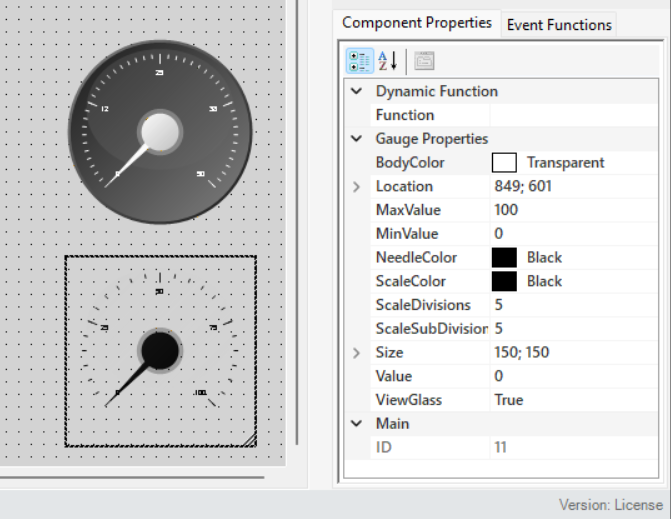
Şekil 159 – Gauge Bileşeni
“Graphic” bileşeninin özellikleri aşağıdaki görselde gösterilmiştir.
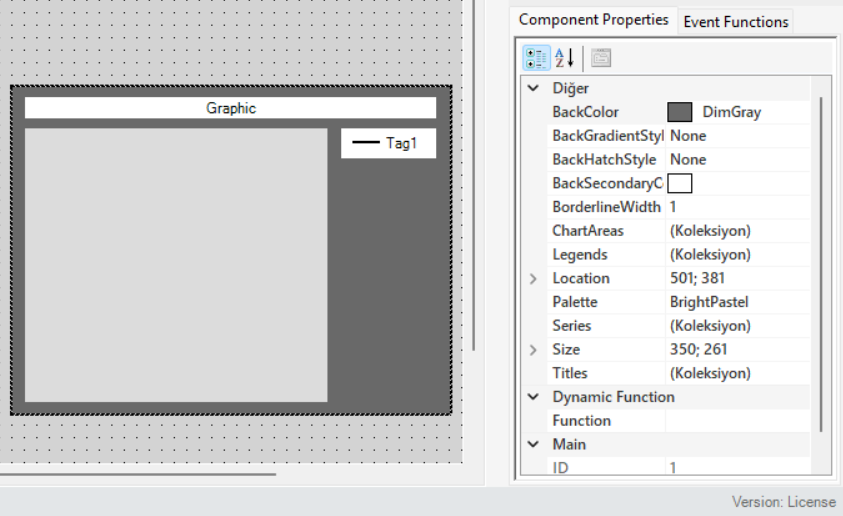
Şekil 160 – Trend Bileşeni
“Alarm” bileşeninin özellikleri aşağıdaki görselde gösterilmiştir.
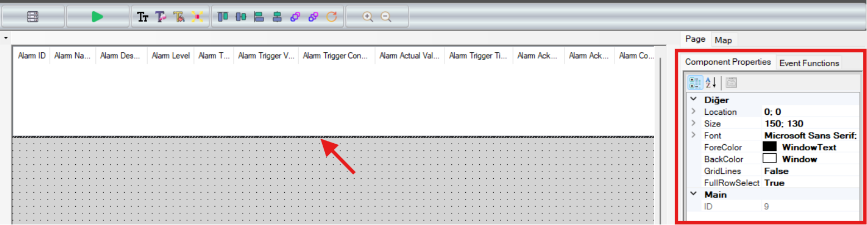
Şekil 161 – Alarm Bileşeni
5.6.1 Olay Fonksiyonları
Bileşen özelliklerine göre farklı fonksiyonlar atanabilir. İlgili bileşen seçildiğinde, bileşen için gerekli komut veya eylemler “Olay Fonksiyonları (Event Functions)” sekmesinde tanımlanır.
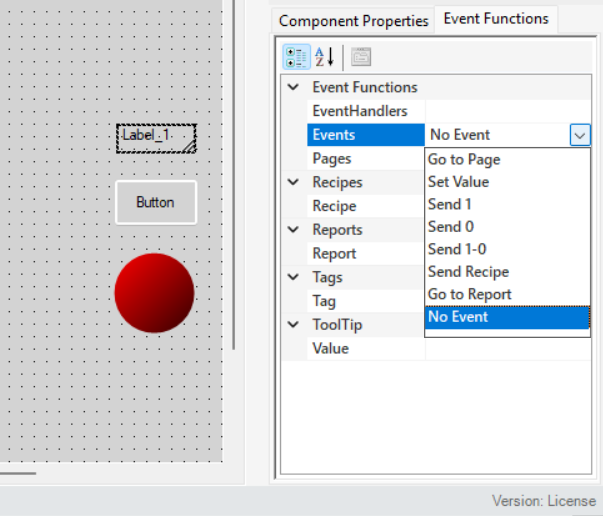
Şekil 162 – Fonksiyon Paneli
Parametre açıklamaları aşağıdaki tabloda sunulmuştur.
Olay İşleyiciler | Bileşenin tetikleme yöntemini belirler. |
Olaylar | Bileşene atanacak olay komutunu belirtir. |
Sayfalar | Bileşene sayfa yönlendirmesi ekler. |
Reçete | Bileşen için bir reçete tanımlar. |
Rapor | Bileşene rapor atar. |
Etiket | Bileşenin kontrol edeceği veya veri alacağı etiketi tanımlar. |
Değer | Bileşen için veri iletimi tanımlandığında gönderilecek veriyi belirtir. |
Tablo 23 – Fonksiyon Parametreleri