
İletişim Protokolleri
4. İLETİŞİM PROTOKOLLERİ
İletişim protokolleri, SCADA yazılımının saha cihazlarıyla iletişim kurabilmesi için hayati öneme sahiptir. Bu bölüm, protokol tanımlarını ve bunların özel ayarlarını içerir. Kanallar, veri iletimi için kullanılan iletişim yöntemlerini belirler ve sistemin bütünlüğünü sağlar.
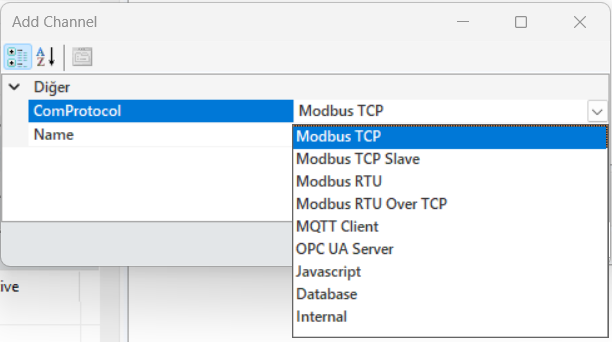
Şekil 91 – İletişim Protokolleri
Tüm iletişim protokolleri, aşağıdaki bölümlerde ayrıntılı olarak açıklanmıştır; ayrıca bu protokollere dayalı olarak kanal, çerçeve ve etiket oluşturma süreçleri de ele alınmıştır.
4.1 Modbus TCP Protokolü
Modbus TCP İstemcisi, Modbus TCP protokolü üzerinden bir sunucu ile iletişim kuran bir istemci olarak çalışır. Modbus TCP istemcisi, sunucuya istekler gönderir ve yanıtlar alır. Sunucu genellikle bir cihazdır (ör. PLC), istemci ise bu cihazdan veri okuyan veya veri yazan bir uygulamadır.
Modbus TCP Kanal Oluşturma
Modbus TCP protokolünde bir kanal eklemek için Tag Editor’daki "Oluşturulan Kanallar" alanına sağ tıklayın ve "Kanal Ekle" seçeneğini seçin.
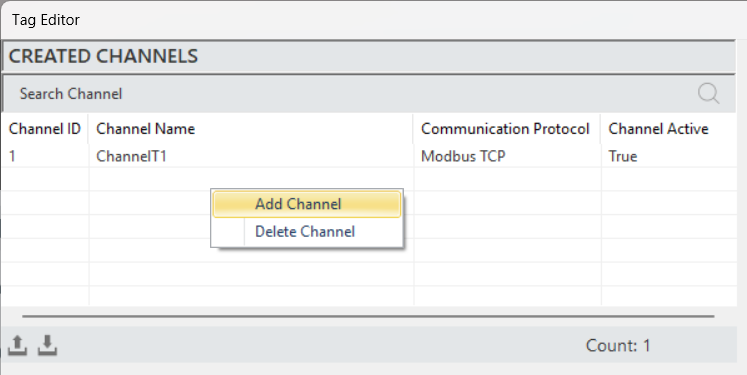
Şekil 92 - Modbus TCP Kanal Oluşturma
Açılan pencerede iletişim protokolünü “Modbus TCP” olarak seçin ve yeni kanalı eklemek için kanal adını belirleyin.
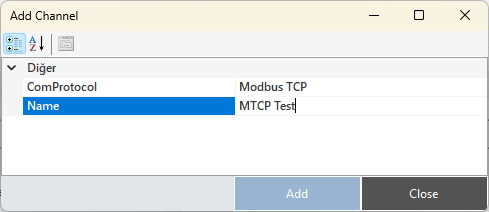
Şekil 93 - Modbus TCP Kanal Oluşturma
Modbus TCP Kanal Yapısı
Bir kanala erişmek ve bilgilerini değiştirmek için kanal seçildiğinde tüm detaylar "Kanal Bilgisi" panelinde görüntülenir.
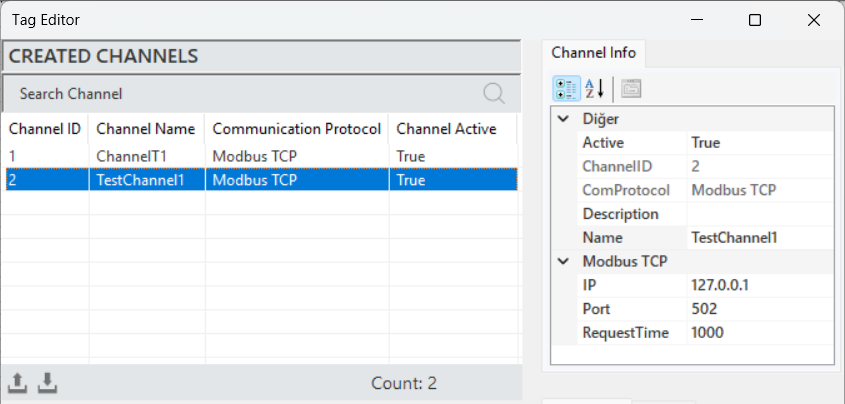
Şekil 94 - Modbus TCP Kanal Bilgisi
Aşağıdaki tablo, kanal bilgilerinin parametre açıklamalarını sağlamaktadır.
Aktif | Kanalın aktif/pasif durumunu belirler. |
Kanal Kimliği | Kanal için benzersiz bir tanımlayıcıdır. |
İletişim Protokolü | İletişim türü bilgisidir. Kanal oluşturulurken ayarlanır. |
Açıklama | Gereksinimlere göre tanımlanan kanal açıklamasıdır. |
IP | İletişim için IP bilgisidir. |
Port | İletişim için port bilgisidir. |
İstek Süresi | İletişim verisi yanıtı için zaman aşımı süresidir (milisaniye cinsinden). |
Tablo 7 – Modbus TCP Kanal Bilgisi
Modbus TCP Çerçevesi Oluşturma
Yeni bir çerçeve tanımlayarak verileri yapılandırma ve yönetme sürecidir. Çerçeve oluşturmak için önce bir kanal oluşturulmalıdır. Kanal seçildikten sonra "Oluşturulan Çerçeveler" bölümünde sağ tıklayıp "Çerçeve Ekle" seçeneğine tıklayın.
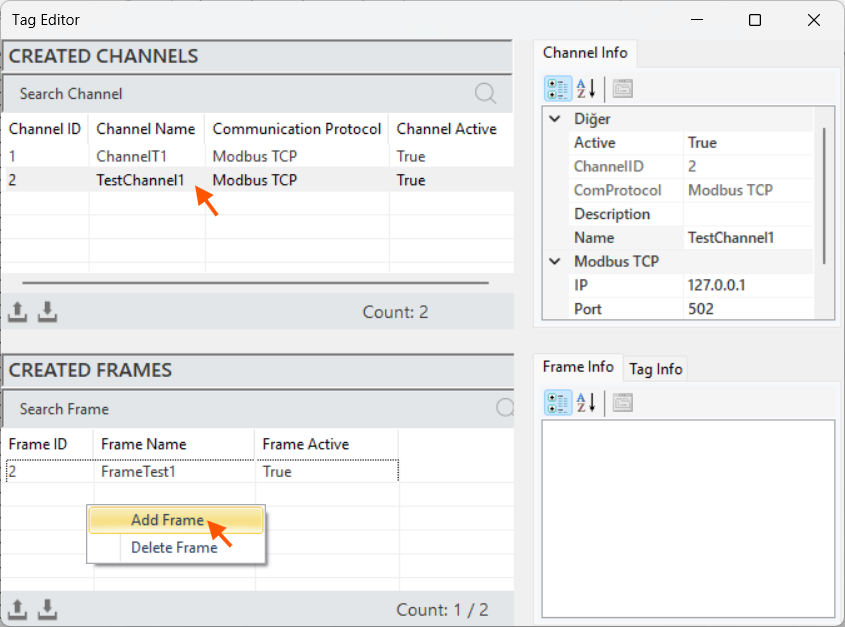
Şekil 95 – Modbus TCP Çerçevesi Oluşturma
Açılan pencerede çerçeve bilgilerini girdikten sonra "Ekle" düğmesine tıklayarak çerçeveyi oluşturun.
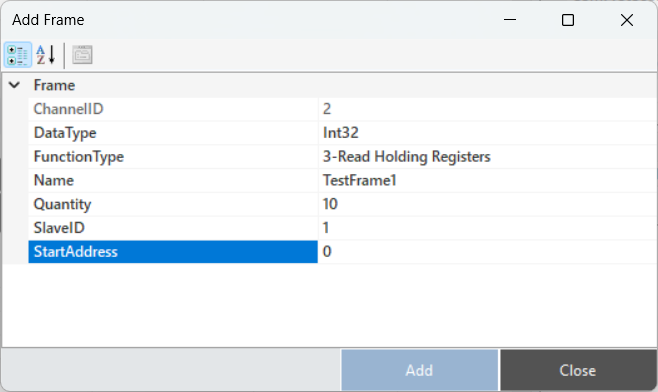
Şekil 96 – Modbus TCP Çerçevesi Oluşturma
Modbus TCP Çerçeve Yapısı
Çerçeve seçildiğinde tüm bilgiler "Çerçeve Bilgisi" panelinde erişim ve düzenleme için gösterilir.
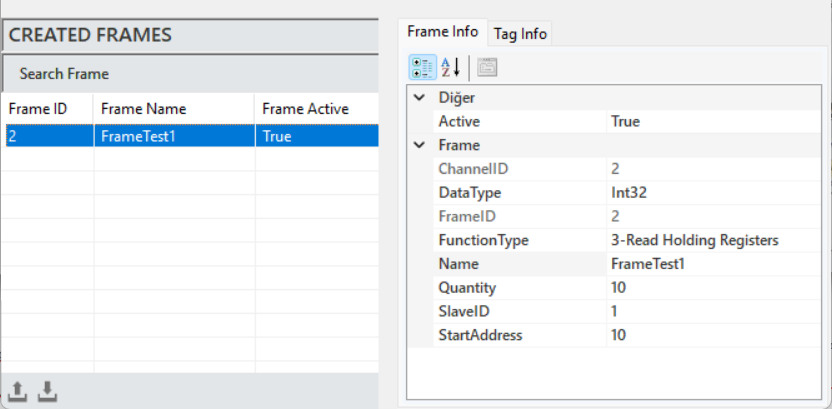
Şekil 97 – Modbus TCP Çerçeve Bilgisi
Aşağıdaki tablo, çerçeve bilgilerinin parametre açıklamalarını sağlamaktadır.
Aktif | Çerçevenin aktif/pasif durumunu belirler. |
Kanal Kimliği | Çerçevenin ilişkili olduğu benzersiz kanal bilgisidir. |
Veri Tipi | Çerçevenin veri tipidir. |
Fonksiyon Tipi | Çerçevenin fonksiyon tipidir. |
Ad | Çerçevenin adıdır. |
Miktar | Çerçevedeki veri (etiket) sayısıdır. |
Cihaz Kimliği | İletişim için cihaz kimliğidir. |
Başlangıç Adresi | Çerçevedeki ilk verinin başlangıç adresidir. |
Tablo 8 – Modbus TCP Çerçeve Bilgisi
Modbus TCP Etiketi Oluşturma
Yeni bir etiket oluşturma süreci, belirli bir ölçüm veya kontrol verisini temsil etmek için kullanılır. Etiket oluşturmak için öncelikle bir çerçeve oluşturulması gerekir. Bir çerçeve seçildikten sonra, "Oluşturulan Etiketler" alanına sağ tıklanarak "Etiket Ekle" seçeneği tıklanır.
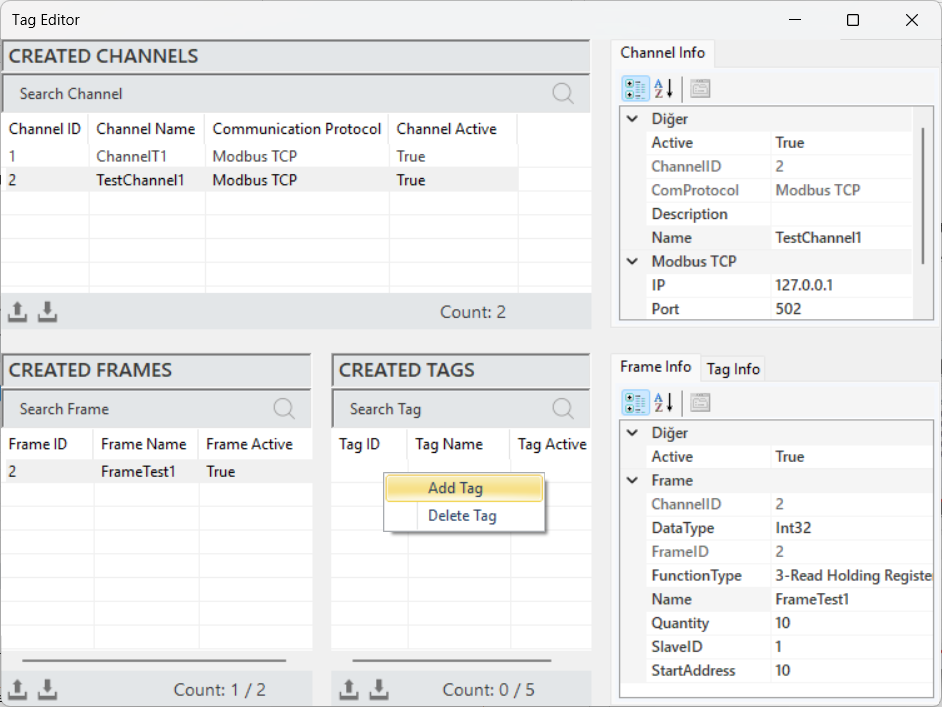
Şekil 98 – Modbus TCP Etiketi Oluşturma
Açılan pencerede etiket bilgileri girildikten sonra, etiketi oluşturmak için "Ekle" düğmesine tıklayın.
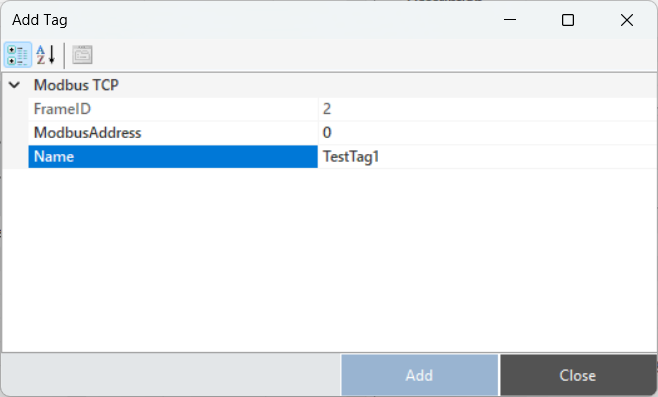
Şekil 99 – Modbus TCP Etiketi Oluşturma
Modbus TCP Etiket Yapısı
Etiket bilgilerine erişmek ve düzenlemek için bir etiket seçildiğinde, tüm ayrıntılar "Etiket Bilgisi" panelinde görüntülenir.
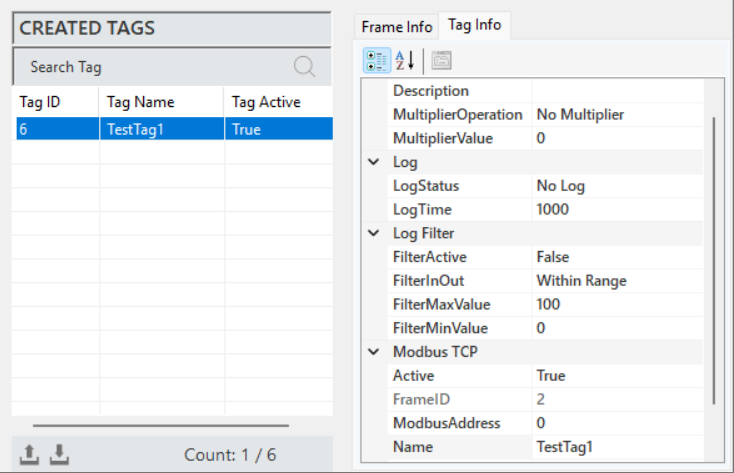
Şekil 100 – Modbus TCP Etiket Bilgisi
Aşağıdaki tablo, etiket bilgilerinin parametre açıklamalarını sağlamaktadır.
Açıklama | Etiket bilgisi alanıdır. |
Çarpan İşlemi | Etiket verisi üzerinde matematiksel bir işlem gerçekleştirmek için kullanılır. |
Çarpan Değeri | Etikete uygulanacak işlemin değerini belirtir. |
Kayıt Durumu | Etiketin kayıt durumunu belirtir. Etkinleştirmek için “Periodic”, devre dışı bırakmak için “No Log” olarak ayarlanır. |
Kayıt Süresi | Etiket verisinin kaydedileceği süreyi milisaniye cinsinden belirtir. |
Filtre Aktif | Etiket verisi kaydedilirken filtreleme yapılması gerekiyorsa bu komut etkinleştirilir. |
Filtre Yönü | Filtrenin, belirtilen aralık içindeki veya dışındaki değerlere uygulanıp uygulanmayacağını tanımlar. |
Filtre Maksimum Değeri | Oluşturulan filtrenin maksimum değerini belirtir. |
Filtre Minimum Değeri | Oluşturulan filtrenin minimum değerini belirtir. |
Aktif | Etiketin aktif/pasif durumunu belirler. |
Çerçeve Kimliği | Seçilen çerçevenin kimlik bilgilerini gösterir. |
Modbus Adresi | Etiketin iletişim için kullanılacağı adresi belirtir. |
Ad | Etiket adıdır. |
Etiket Kimliği | Şekilde kanalı tanımlayan benzersiz kimlik numarasıdır. |
Tablo 9 – Modbus TCP Etiket Bilgisi
4.2 Modbus TCP Köle Protokolü
Modbus TCP Köle protokolü, bir “master” cihaz ile bir veya daha fazla “köle” cihaz arasında veri alışverişini sağlamak için TCP/IP üzerinden çalışır.
Modbus TCP, veri iletimi için 16-bitlik kelimeler kullanır ve kayıtlar ve dijital giriş/çıkışlar gibi yapılandırılmış veri formatlarını uygular.
Modbus TCP Köle Kanal Oluşturma
Modbus TCP Köle protokolünde bir kanal eklemek için, "Oluşturulan Kanallar" alanına sağ tıklayın ve "Kanal Ekle" seçeneğini seçin.
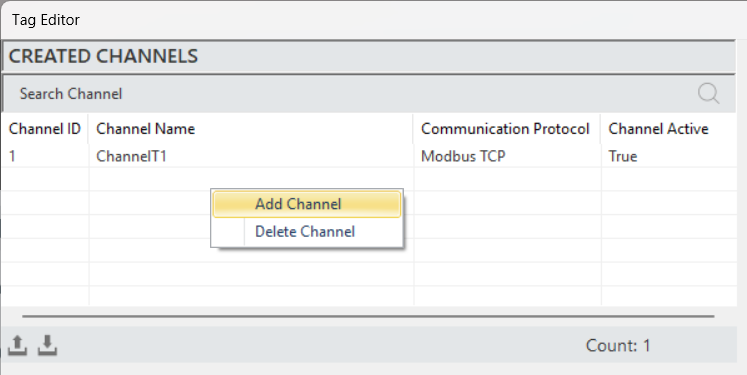
Şekil 101 – Modbus TCP Köle Kanal Oluşturma
Açılan pencerede, iletişim protokolünü "Modbus TCP Köle" olarak seçin, kanal adını belirleyin ve yeni kanalı ekleyin.
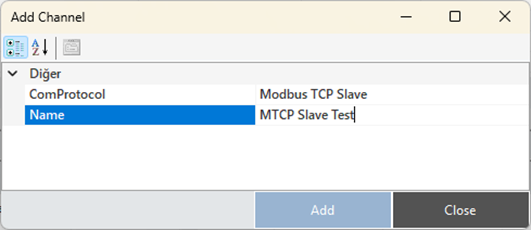
Şekil 102 – Modbus TCP Köle Kanal Oluşturma
Modbus TCP Köle Kanal Yapısı
Bir kanal seçildiğinde ve bilgilerine erişim sağlanmak istendiğinde, tüm detaylar “Kanal Bilgileri” panelinde görüntülenir.
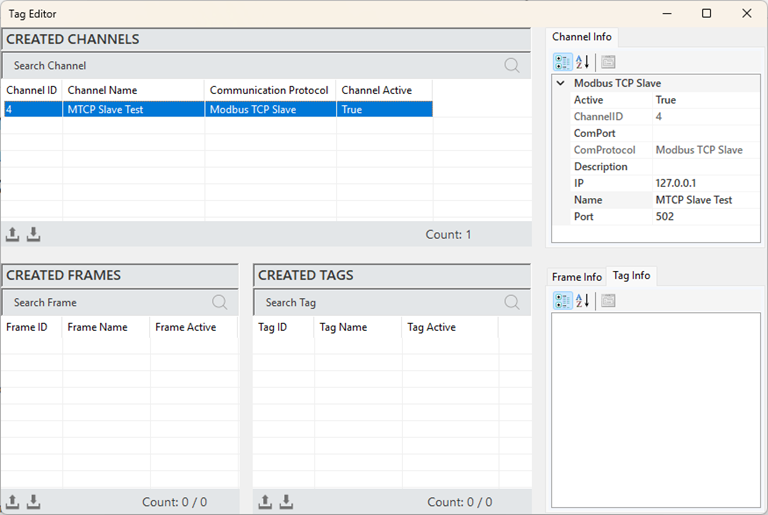
Şekil 103 – Modbus TCP Köle Kanal Bilgisi
Aşağıdaki tablo, kanal bilgilerinin parametre açıklamalarını sağlamaktadır.
Aktif | Kanalın aktif/pasif durumunu belirler. |
Kanal Kimliği | Çerçevenin ilişkili olduğu benzersiz kanal bilgisidir. |
İletişim Protokolü | İletişim türü bilgisidir. Kanal oluşturulurken ayarlanır. |
Açıklama | Gereksinimlere göre tanımlanan kanal açıklamasıdır. |
IP | İletişim için IP bilgisidir. |
Port | İletişim için port bilgisidir. |
İstek Süresi | İletişim verisi yanıtı için zaman aşımı süresidir. |
Tablo 10 – Modbus TCP Köle Kanal Bilgisi
Modbus TCP Köle Çerçeve Oluşturma
Veri yapısını organize etmek ve yönetmek için yeni bir çerçeve tanımlama sürecidir. Bir çerçeve oluşturmak için önce bir kanal oluşturulmalıdır. Kanal seçildikten sonra "Oluşturulan Çerçeveler" alanına sağ tıklayarak "Çerçeve Ekle" seçeneğini seçin.
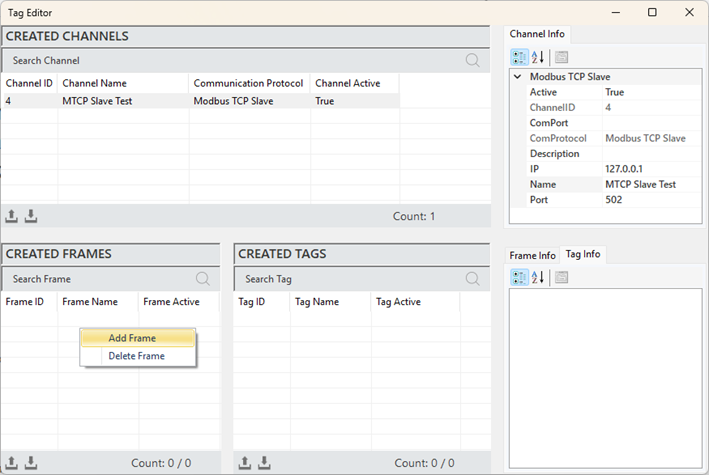
Şekil 104 – Modbus TCP Köle Çerçeve Oluşturma
Açılan pencerede çerçeve bilgilerini girdikten sonra "Ekle" düğmesine tıklayarak çerçeveyi oluşturun.
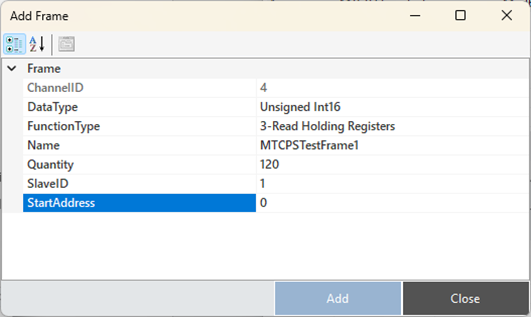
Şekil 105 – Modbus TCP Köle Çerçeve Oluşturma
Modbus TCP Köle Çerçeve Yapısı
Bir çerçeve seçildiğinde ve bilgilerini düzenlemek istediğinizde, tüm detaylar "Çerçeve Bilgisi" panelinde görüntülenir.
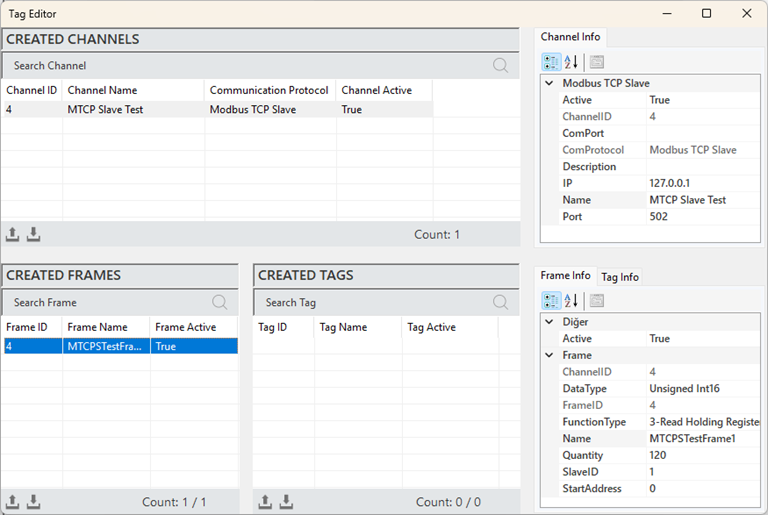
Şekil 106 – Modbus TCP Köle Çerçeve Bilgisi
Aşağıdaki tablo, çerçeve bilgilerinin parametre açıklamalarını sağlamaktadır.
Aktif | Çerçevenin aktif/pasif durumunu belirler. |
Kanal Kimliği | Çerçevenin ilişkili olduğu benzersiz kanal bilgisidir. |
Veri Tipi | Çerçevenin veri tipidir. |
Fonksiyon Tipi | Çerçevenin fonksiyon tipidir. |
Ad | Çerçevenin adıdır. |
Miktar | Çerçevedeki veri (etiket) sayısıdır. |
Cihaz Kimliği | İletişim için cihaz kimliğidir. |
Başlangıç Adresi | Çerçevedeki ilk verinin başlangıç adresidir. |
Tablo 11 – Modbus TCP Köle Çerçeve Bilgisi
Modbus TCP Köle Etiket Oluşturma
Belirli bir ölçüm veya kontrol verisini temsil eden yeni bir etiket oluşturma sürecidir. Etiket oluşturmak için önce bir çerçeve oluşturulmalıdır. Çerçeve seçildikten sonra "Oluşturulan Etiketler (Created Tags)" alanına sağ tıklayarak Etiket Ekle (Add Tag) seçeneğini seçin.
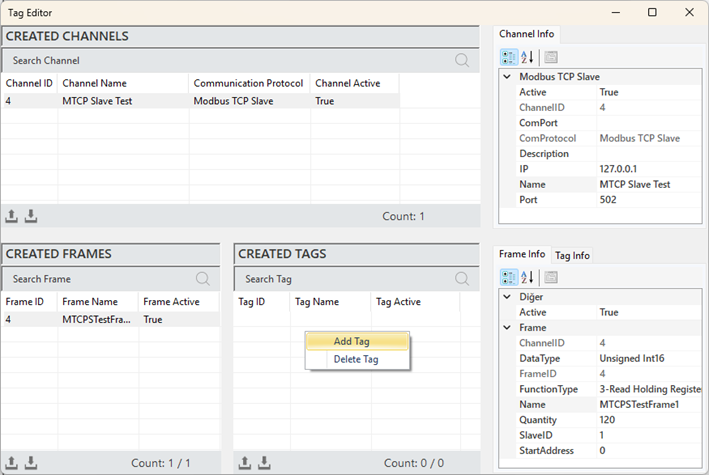
Şekil 107 – Modbus TCP Köle Etiket Oluşturma
Açılan pencerede etiket bilgilerini girdikten sonra "Ekle (Add)" düğmesine tıklayarak etiketi oluşturun.
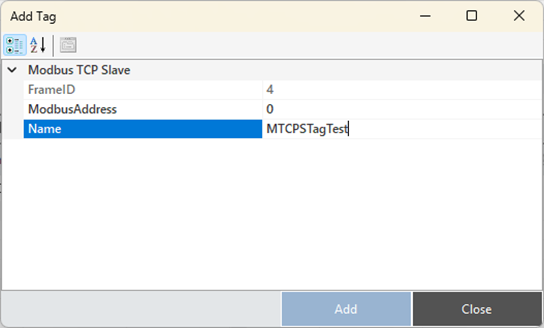
Şekil 108 – Modbus TCP Köle Etiket Oluşturma
Modbus TCP Köle Etiket Yapısı
Bir etiket seçildiğinde ve bilgilerini düzenlemek istediğinizde, tüm detaylar Etiket Bilgisi (Tag Info) panelinde görüntülenir.
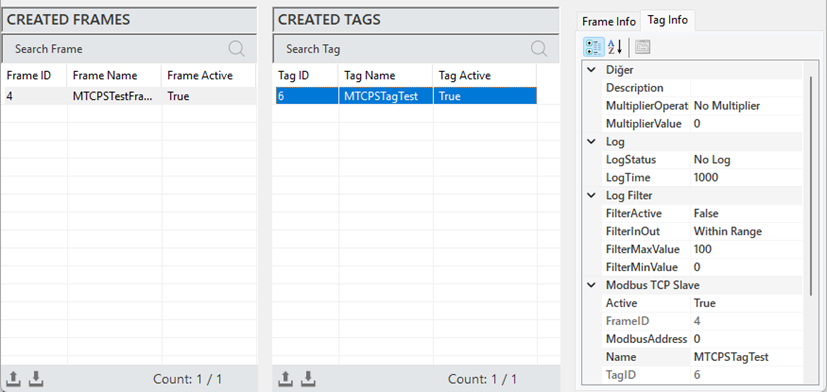
Şekil 109 – Modbus TCP Köle Etiket Bilgisi
Aşağıdaki tablo, etiket bilgilerinin parametre açıklamalarını sağlamaktadır.
Açıklama | Etiket bilgisi alanıdır. |
Çarpan İşlemi | Etiket verisi üzerinde matematiksel bir işlem gerçekleştirmek için kullanılır. |
Çarpan Değeri | Etikete uygulanacak işlemin değerini belirtir. |
Kayıt Durumu | Etiketin kayıt durumunu belirtir. Etkinleştirmek için “Periodic”, devre dışı bırakmak için “No Log” olarak ayarlanır. |
Kayıt Süresi | Etiket verisinin kaydedileceği süreyi milisaniye cinsinden belirtir. |
Filtre Aktif | Etiket verisi kaydedilirken filtreleme yapılması gerekiyorsa bu komut etkinleştirilir. |
Filtre Yönü | Filtrenin, belirtilen aralık içindeki veya dışındaki değerlere uygulanıp uygulanmayacağını tanımlar. |
Filtre Maksimum Değeri | Oluşturulan filtrenin maksimum değerini belirtir. |
Filtre Minimum Değeri | Oluşturulan filtrenin minimum değerini belirtir. |
Aktif | Etiketin aktif/pasif durumunu belirler. |
Çerçeve Kimliği | Seçilen çerçevenin kimlik bilgilerini gösterir. |
Modbus Adresi | Etiketin iletişim için kullanılacağı adresi belirtir. |
Ad | Etiket adıdır. |
Etiket Kimliği | Şekilde kanalı tanımlayan benzersiz kimlik numarasıdır. |
Tablo 12 – Modbus TCP Köle Etiket Bilgisi
4.3 Modbus RTU Protokolleri
Modbus RTU protokolü, endüstriyel otomasyon sistemlerinde veri alışverişi için kullanılan bir seri iletişim protokolüdür. Bu protokol, RS-232 veya RS-485 gibi seri iletişim yöntemleri üzerinden çalışır ve bir ana cihaz ile bir veya daha fazla alt cihaz arasında veri alışverişini sağlar. Modbus RTU, veri iletimi için 16 bitlik kelimeler kullanır ve kayıtlar ile dijital giriş/çıkışlar gibi yapılandırılmış veri formatları ile çalışır.
Modbus RTU Kanal Oluşturma
Modbus RTU protokolünde bir kanal eklemek için, etiket düzenleyicideki "Oluşturulan Kanallar" alanına sağ tıklayın ve "Kanal Ekle"yi seçin.
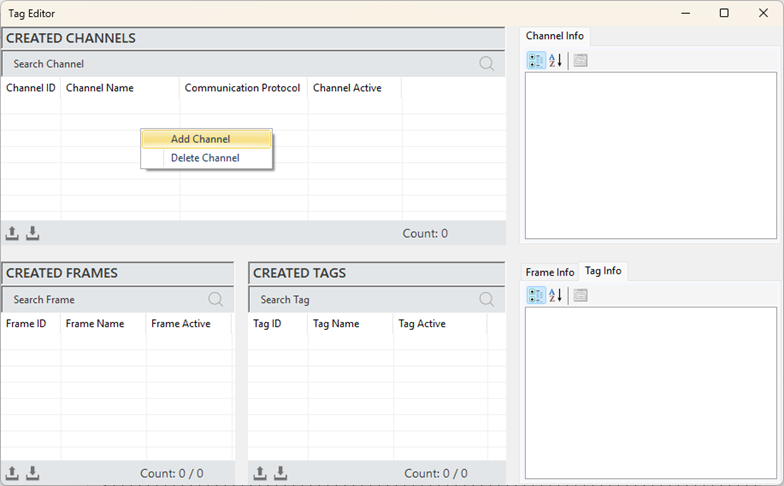
Şekil 110 - Modbus RTU Kanal Oluşturma
Açılan pencerede, iletişim protokolünü "Modbus RTU" olarak seçin, kanal adını belirtin ve ardından yeni kanalı ekleyin.
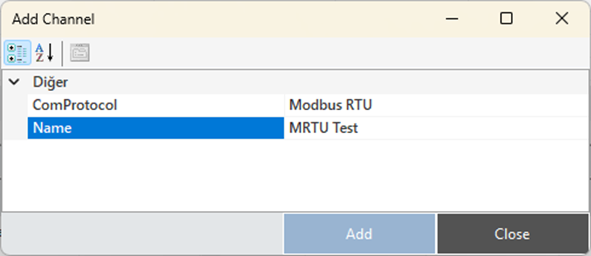
Şekil 111 - Modbus RTU Kanal Oluşturma
Modbus RTU Kanal Yapısı
Bir kanal seçildiğinde ve bilgilerinde değişiklik yapılmak istendiğinde, tüm detaylar "Kanal Bilgileri" panelinde görüntülenir.
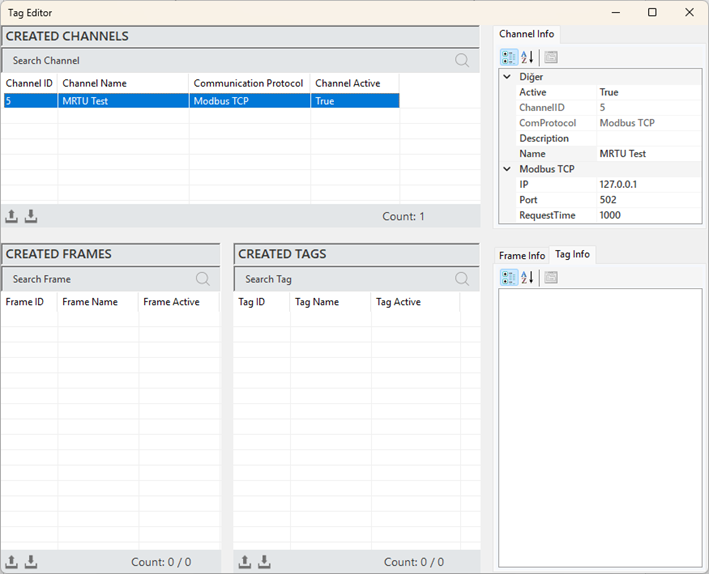
Şekil 112 - Modbus RTU Kanal Bilgisi
Parametre açıklamaları aşağıdaki tabloda sunulmuştur.
Aktif | Kanalın aktif/pasif durumunu belirler. |
Kanal ID | Kanalı tanımlayan benzersiz kimlik numarası. |
İletişim Protokolü | İletişim türünü belirtir. Kanal oluşturulurken tanımlanır. |
Açıklama | Kanal açıklaması. |
Ad | Kanalın adı. |
Baudrate | Veri iletim hızını belirten ölçüm. |
Parity | Veri iletiminde hata kontrolü için ek bir bit ekler. |
Port | İletişimde kullanılan portu belirtir. |
İstek Süresi | İletişim verisi yanıt zaman aşımı, milisaniye cinsinden belirtilir. |
Stop Bit | Veri çerçevesinin sonunu belirtir. |
Tablo 13 - Modbus RTU Kanal Bilgisi
Modbus RTU Çerçevesi Oluşturma
Veri yapısını düzenlemek ve yönetmek için yeni bir çerçeve tanımlama işlemidir. Bir çerçeve oluşturmak için önce bir kanal oluşturulmalıdır. Kanal seçildikten sonra, "Oluşturulan Çerçeveler" alanına sağ tıklayarak çerçeve eklenebilir.
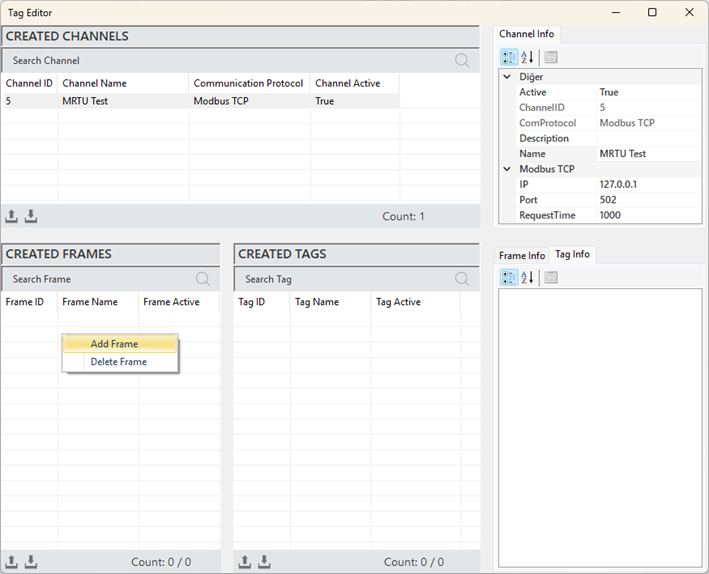
Şekil 113 - Modbus RTU Çerçevesi Oluşturma
Açılan pencerede çerçeve detaylarını girdikten sonra, çerçeveyi oluşturmak için "Ekle"ye tıklayın.
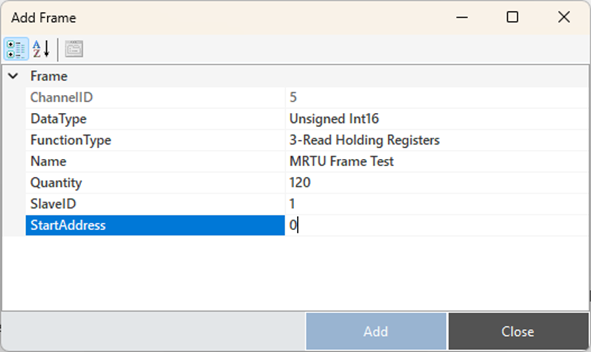
Şekil 114 - Modbus RTU Çerçevesi Oluşturma
Modbus RTU Çerçeve Yapısı
Bir çerçeve seçildiğinde ve bilgilerinde değişiklik yapılmak istendiğinde, tüm detaylar "Çerçeve Bilgileri" panelinde görüntülenir.
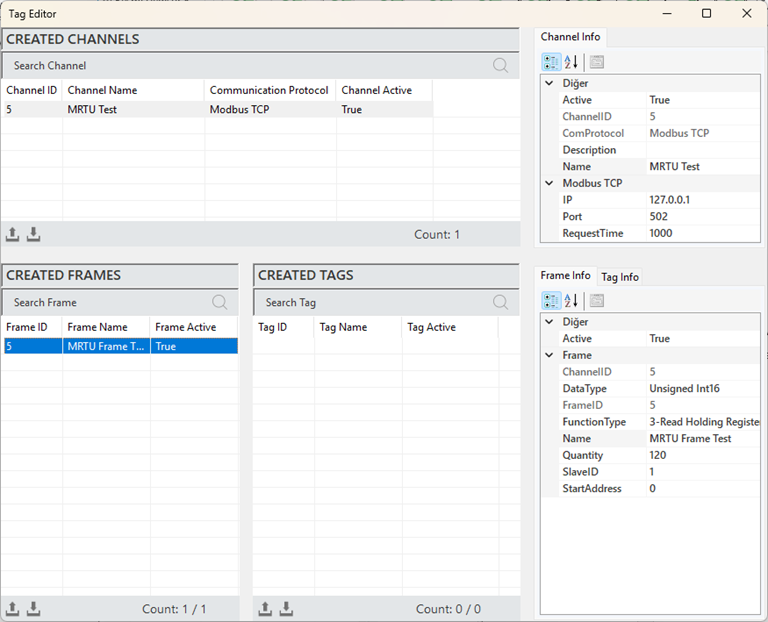
Şekil 115 - Modbus RTU Çerçeve Bilgisi
Parametre açıklamaları aşağıdaki tabloda sunulmuştur.
Aktif | Çerçevenin aktif/pasif durumunu belirler. |
Kanal Kimliği | Çerçevenin ilişkili olduğu benzersiz kanal bilgisidir. |
Veri Tipi | Çerçevenin veri tipidir. |
Fonksiyon Tipi | Çerçevenin fonksiyon tipidir. |
Ad | Çerçevenin adıdır. |
Miktar | Çerçevedeki veri (etiket) sayısıdır. |
Cihaz Kimliği | İletişim için cihaz kimliğidir. |
Başlangıç Adresi | Çerçevedeki ilk verinin başlangıç adresidir. |
Tablo 14 – Modbus RTU Çerçeve Bilgisi
Modbus RTU Etiketi Oluşturma
Belirli bir ölçüm veya kontrol verisini temsil eden yeni bir etiket oluşturma işlemidir. Bir etiket oluşturmak için önce bir çerçeve oluşturulmalıdır. Çerçeve seçildikten sonra, "Oluşturulan Etiketler" alanına sağ tıklayarak etiket eklenebilir.
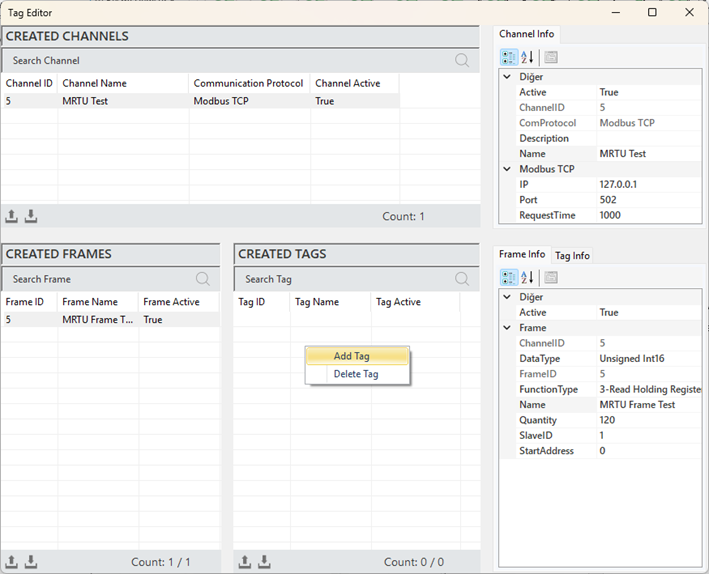
Şekil 116 - Modbus RTU Etiket Oluşturma
Açılan pencerede etiket detaylarını girdikten sonra, etiketi oluşturmak için "Ekle"ye tıklayın.
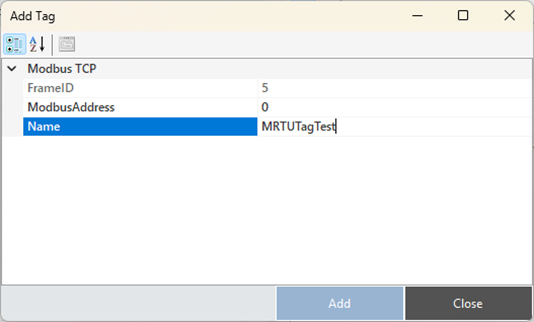
Şekil 117 - Modbus RTU Etiket Oluşturma
Modbus RTU Etiket Yapısı
Bir etiket seçildiğinde ve bilgilerinde değişiklik yapmak istendiğinde, tüm detaylar "Etiket Bilgileri" panelinde görüntülenir.
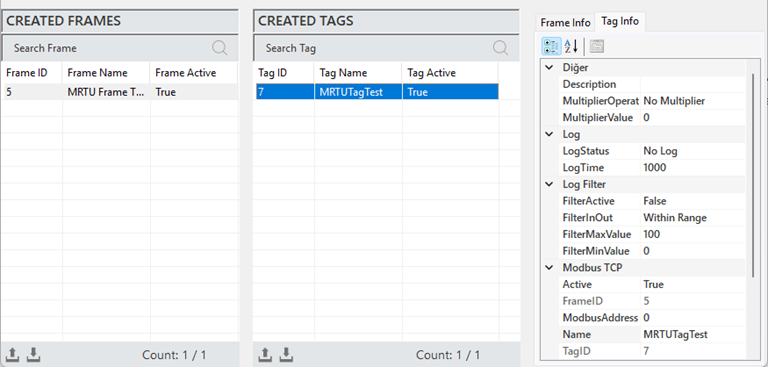
Şekil 118 - Modbus RTU Etiket Bilgisi
Bir etiket seçildiğinde ve bilgilerinde değişiklik yapılmak istendiğinde, tüm detaylar "Etiket Bilgileri" panelinde görüntülenir.
Açıklama | Etiket bilgisi alanıdır. |
Çarpan İşlemi | Etiket verisi üzerinde matematiksel bir işlem gerçekleştirmek için kullanılır. |
Çarpan Değeri | Etikete uygulanacak işlemin değerini belirtir. |
Kayıt Durumu | Etiketin kayıt durumunu belirtir. Etkinleştirmek için “Periodic”, devre dışı bırakmak için “No Log” olarak ayarlanır. |
Kayıt Süresi | Etiket verisinin kaydedileceği süreyi milisaniye cinsinden belirtir. |
Filtre Aktif | Etiket verisi kaydedilirken filtreleme yapılması gerekiyorsa bu komut etkinleştirilir. |
Filtre Yönü | Filtrenin, belirtilen aralık içindeki veya dışındaki değerlere uygulanıp uygulanmayacağını tanımlar. |
Filtre Maksimum Değeri | Oluşturulan filtrenin maksimum değerini belirtir. |
Filtre Minimum Değeri | Oluşturulan filtrenin minimum değerini belirtir. |
Aktif | Etiketin aktif/pasif durumunu belirler. |
Çerçeve Kimliği | Seçilen çerçevenin kimlik bilgilerini gösterir. |
Modbus Adresi | Etiketin iletişim için kullanılacağı adresi belirtir. |
Ad | Etiket adıdır. |
Etiket Kimliği | Şekilde kanalı tanımlayan benzersiz kimlik numarasıdır. |
Tablo 15 – Modbus RTU Etiket Bilgisi
4.4 Modbus RTU OVER TCP Protokolü
Modbus RTU, Modbus RTU mesajlarının TCP/IP (Transmission Control Protocol/Internet Protocol) iletişim protokolü üzerinden iletilmesini sağlayan bir yapıdır. Bu yapı, cihazların Ethernet ağı üzerinden bağlanmasına olanak tanır.
Modbus RTU OVER TCP Kanal Oluşturma
Modbus RTU OVER TCP Slave protokolünde bir kanal eklemek için, "Oluşturulan Kanallar" alanına sağ tıklayın ve "Kanal Ekle"yi seçin.
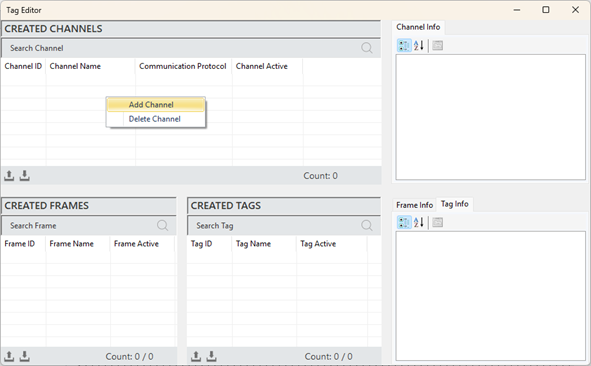
Şekil 119 - Modbus RTU OVER TCP Kanal Oluşturma
Açılan pencerede iletişim protokolünü "Modbus RTU OVER TCP" olarak seçin, kanal adını belirtin ve ardından yeni kanalı ekleyin.
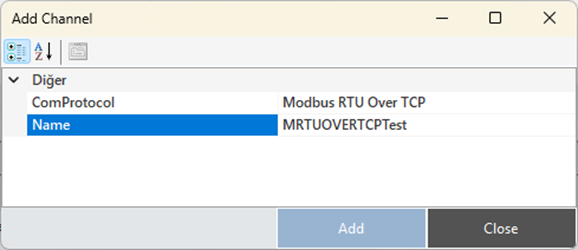
Şekil 120 - Modbus RTU OVER TCP Kanal Oluşturma
Modbus RTU OVER TCP Kanal Yapısı
Bir kanal seçildiğinde ve bilgilerinde değişiklik yapmak istendiğinde, tüm detaylar "Kanal Bilgileri" panelinde görüntülenir.
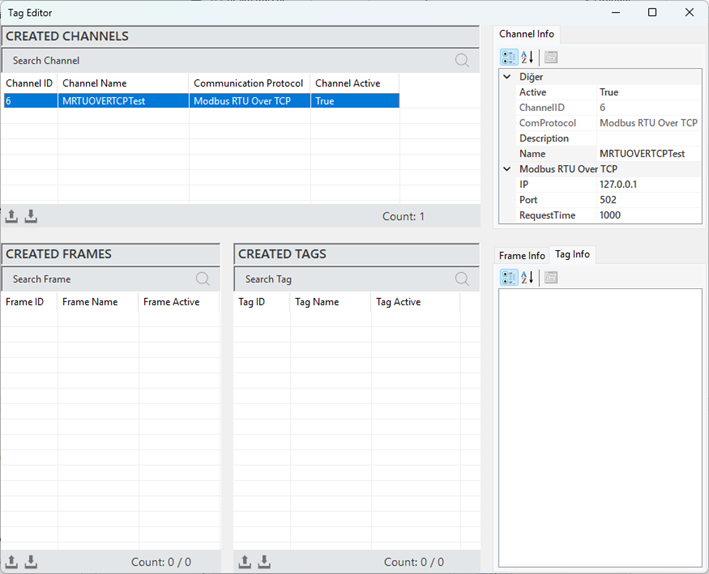
Şekil 121 - Modbus RTU OVER TCP Kanal Bilgisi
Parametre açıklamaları aşağıdaki tabloda sunulmuştur.
Aktif | Kanalın aktif/pasif durumunu belirler. |
Kanal Kimliği | Kanal için benzersiz bir tanımlayıcıdır. |
İletişim Protokolü | İletişim türü bilgisidir. Kanal oluşturulurken ayarlanır. |
Açıklama | Gereksinimlere göre tanımlanan kanal açıklamasıdır. |
IP | İletişim için IP bilgisidir. |
Port | İletişim için port bilgisidir. |
İstek Süresi | İletişim verisi yanıtı için zaman aşımı süresidir (milisaniye cinsinden). |
Tablo 16 - Modbus RTU OVER TCP Kanal Bilgisi
Modbus RTU OVER TCP Çerçevesi Oluşturma
Veri yapısını düzenlemek ve yönetmek için yeni bir çerçeve (frame) tanımlama işlemidir. Bir çerçeve oluşturmak için önce bir kanal oluşturulmalıdır. Kanal seçildikten sonra, "Oluşturulan Çerçeveler" alanına sağ tıklayarak çerçeve ekleyebilirsiniz.
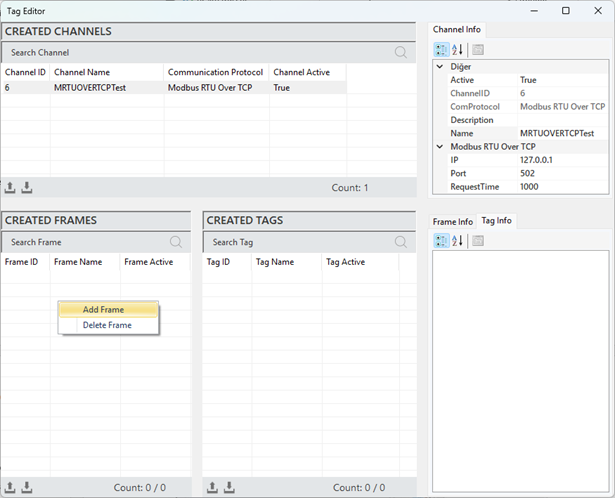
Şekil 122 - Modbus RTU OVER TCP Çerçeve Oluşturma
Açılan pencerede çerçeve detaylarını girdikten sonra, çerçeveyi oluşturmak için "Ekle"ye tıklayın.
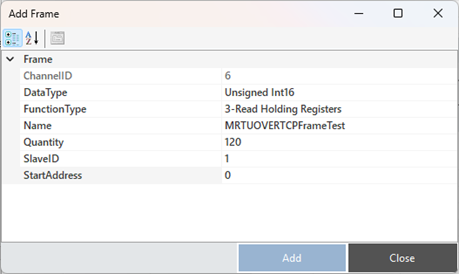
Şekil 123 - Modbus RTU OVER TCP Çerçeve Oluşturma
Modbus RTU OVER TCP Çerçeve Yapısı
Bir çerçeve seçildiğinde ve bilgilerinde değişiklik yapmak istendiğinde, tüm detaylar "Çerçeve Bilgileri" panelinde görüntülenir.
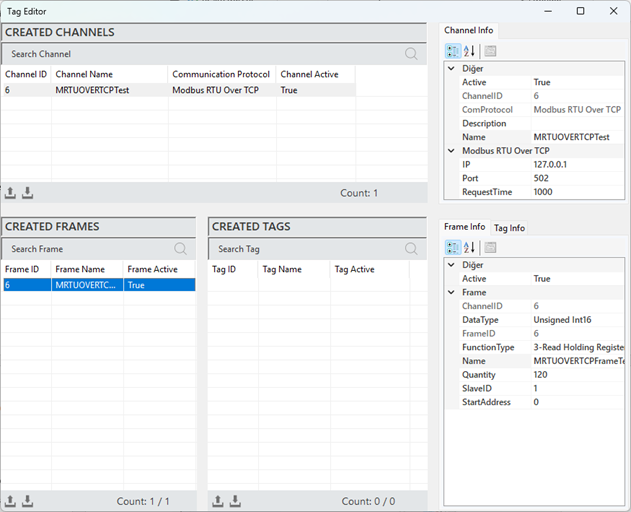
Şekil 124 - Modbus RTU OVER TCP Çerçeve Bilgisi
Parametre açıklamaları aşağıdaki tabloda sunulmuştur.
Aktif | Çerçevenin aktif/pasif durumunu belirler. |
Kanal Kimliği | Çerçevenin ilişkili olduğu benzersiz kanal bilgisidir. |
Veri Tipi | Çerçevenin veri tipidir. |
Fonksiyon Tipi | Çerçevenin fonksiyon tipidir. |
Ad | Çerçevenin adıdır. |
Miktar | Çerçevedeki veri (etiket) sayısıdır. |
Cihaz Kimliği | İletişim için cihaz kimliğidir. |
Başlangıç Adresi | Çerçevedeki ilk verinin başlangıç adresidir. |
Tablo 17 – Modbus RTU OVER TCP Çerçeve Bilgisi
Modbus RTU OVER TCP Etiketi Oluşturma
Belirli bir ölçüm veya kontrol verisini temsil eden yeni bir etiket oluşturma işlemidir. Bir etiket oluşturmak için önce bir çerçeve oluşturulmalıdır. Çerçeve seçildikten sonra, "Oluşturulan Etiketler" alanına sağ tıklayarak etiket ekleyebilirsiniz.
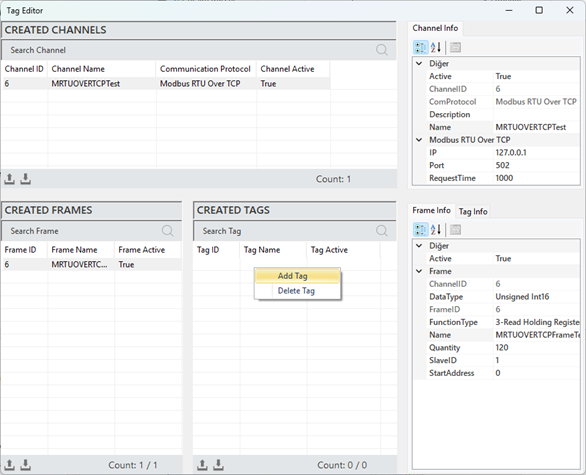
Şekil 125 - Modbus RTU OVER TCP Etiket Oluşturma
Açılan pencerede etiket detaylarını girdikten sonra, etiketi oluşturmak için "Ekle"ye tıklayın.
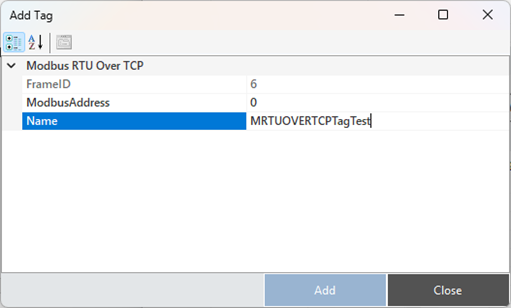
Şekil 126 - Modbus RTU OVER TCP Etiket Oluşturma
Modbus RTU OVER TCP Etiket Yapısı
Bir etiket seçildiğinde ve bilgilerinde değişiklik yapmak istendiğinde, tüm detaylar "Etiket Bilgileri" panelinde görüntülenir.
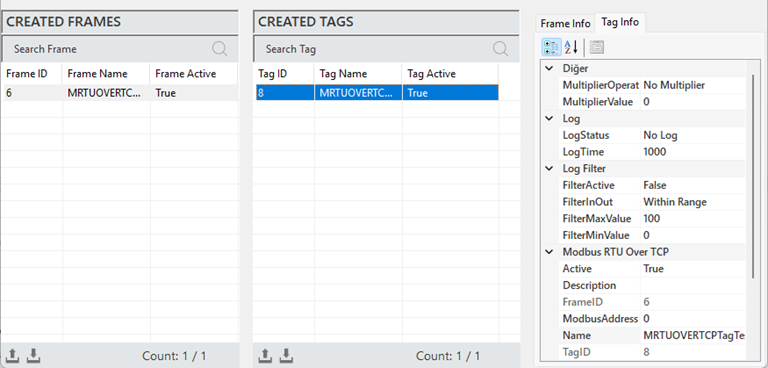
Şekil 127 - Modbus RTU OVER TCP Etiket Bilgisi
Bir etiket seçildiğinde ve bilgilerinde değişiklik yapılmak istendiğinde, tüm detaylar "Etiket Bilgileri" panelinde görüntülenir.
Açıklama | Etiket bilgisi alanıdır. |
Çarpan İşlemi | Etiket verisi üzerinde matematiksel bir işlem gerçekleştirmek için kullanılır. |
Çarpan Değeri | Etikete uygulanacak işlemin değerini belirtir. |
Kayıt Durumu | Etiketin kayıt durumunu belirtir. Etkinleştirmek için “Periodic”, devre dışı bırakmak için “No Log” olarak ayarlanır. |
Kayıt Süresi | Etiket verisinin kaydedileceği süreyi milisaniye cinsinden belirtir. |
Filtre Aktif | Etiket verisi kaydedilirken filtreleme yapılması gerekiyorsa bu komut etkinleştirilir. |
Filtre Yönü | Filtrenin, belirtilen aralık içindeki veya dışındaki değerlere uygulanıp uygulanmayacağını tanımlar. |
Filtre Maksimum Değeri | Oluşturulan filtrenin maksimum değerini belirtir. |
Filtre Minimum Değeri | Oluşturulan filtrenin minimum değerini belirtir. |
Aktif | Etiketin aktif/pasif durumunu belirler. |
Çerçeve Kimliği | Seçilen çerçevenin kimlik bilgilerini gösterir. |
Modbus Adresi | Etiketin iletişim için kullanılacağı adresi belirtir. |
Ad | Etiket adıdır. |
Etiket Kimliği | Şekilde kanalı tanımlayan benzersiz kimlik numarasıdır. |
Tablo 18 – Modbus RTU OVER TCP Etiket Bilgisi
4.5 MQTT İstemci Protokolü
MQTT (Mesaj Kuyruğu Telemetri Taşıma) protokolü, IoT uygulamalarında veri alışverişi için kullanılan ve hafif yapısıyla bilinen bir iletişim protokolüdür. Düşük bant genişliğine sahip ağlarda çalışacak şekilde tasarlanmış olan MQTT, cihazlar arasında eşzamansız veri alışverişine olanak tanıyan "publish/subscribe" modelini benimser. Protokol, mesajların gönderildiği merkezi bir broker üzerinden çalışır ve bu sayede sistemin ölçeklenebilirliğini artırır.
4.5.1 Mosquitto
Omnivex SCADA yazılımında MQTT üzerinden etkili iletişim sağlamak için hem MQTT Broker hem de SCADA sunucusunun aynı bilgisayarda çalışması gerekir. Bu yapılandırma, sistemin veri iletişimi ve kontrol mekanizmalarının sorunsuz çalışmasını sağlamak için kritik öneme sahiptir.
Bu bağlamda, SCADA sunucusunun kullanılacağı bilgisayara öncelikle Mosquitto programının kurulması gereklidir. Mosquitto, MQTT Broker olarak görev yapar, cihazlar arasında güvenilir veri iletimi sağlar ve sistemlerin entegrasyonunu kolaylaştırır.
4.5.2 Mosquitto Kurulumu
Mosquitto Broker’ı kurmak için, resmi web sitesinden uygun sürümü indirin veya indirme bağlantısına buradan erişin. İndirme tamamlandıktan sonra, bilgisayarınızda kurulum işlemine başlayın.
Kurulum sihirbazında, ilk sayfada "İleri" (Next) butonuna tıklayarak ilerleyin.
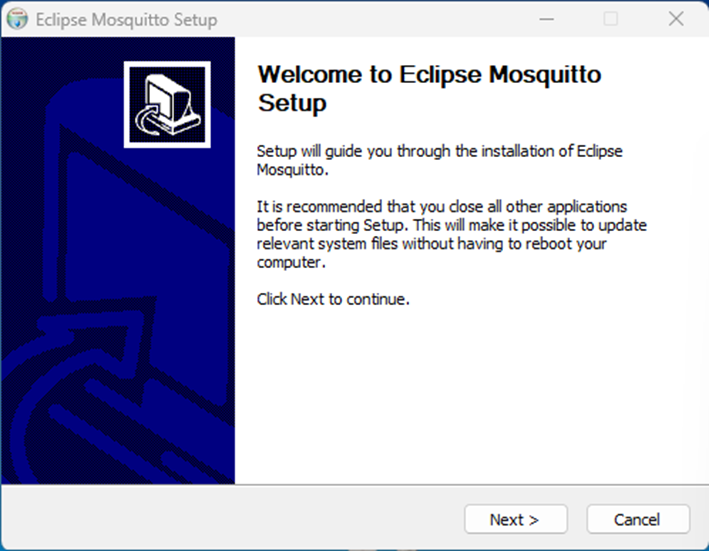
Şekil 128 - Mosquitto Kurulumu
Mosquitto için kurmak istediğiniz özellikleri seçin ve devam etmek için "İleri"ye tıklayın.
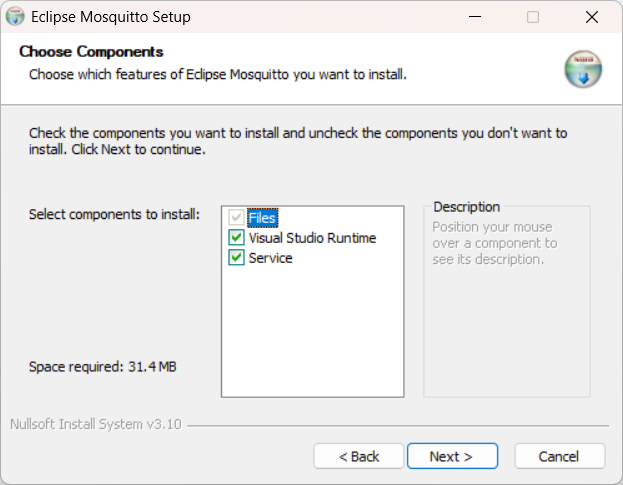
Şekil 129 - Mosquitto Kurulumu
Mosquitto’yu kurmak istediğiniz dizini seçin ve kurulum işlemini başlatmak için "Kur" (Install) butonuna tıklayın.
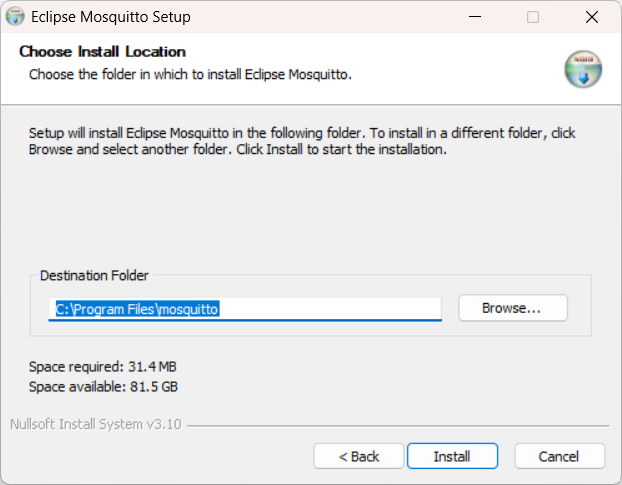
Şekil 130 - Mosquitto Kurulumu
Kurulum sihirbazı başlayacaktır.
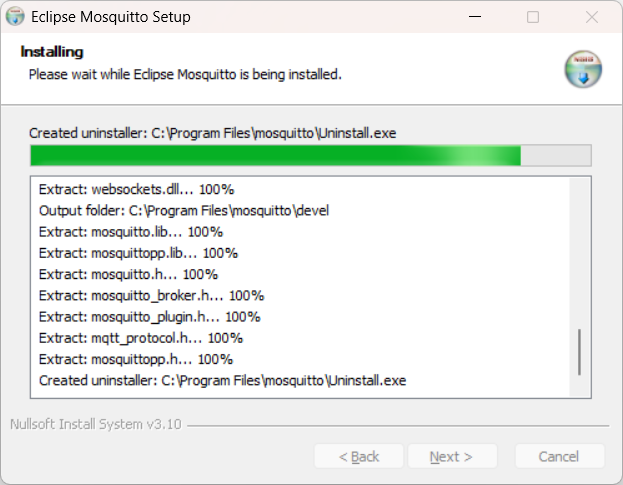
Şekil 131 - Mosquitto Kurulumu
Kurulum tamamlandığında, sihirbazdan çıkmak için “Bitir” (Finish) butonuna tıklayın.
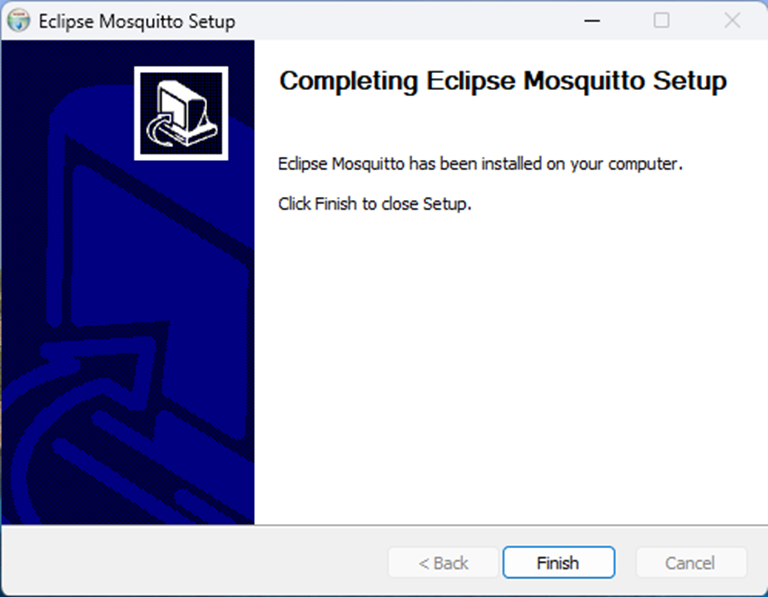
Şekil 132 - Mosquitto Kurulumu
4.5.3 Mosquitto Yapılandırma Ayarları
Mosquitto’nun Omnivex SCADA sistemi içinde doğru şekilde yapılandırılması kritik öneme sahiptir. Aşağıda temel adımlar ve ayarlar yer almaktadır:
Mosquitto yapılandırma dosyası genellikle /etc/mosquitto/mosquitto.conf konumunda bulunur. Bu dosyayı bir metin editörü ile açın.
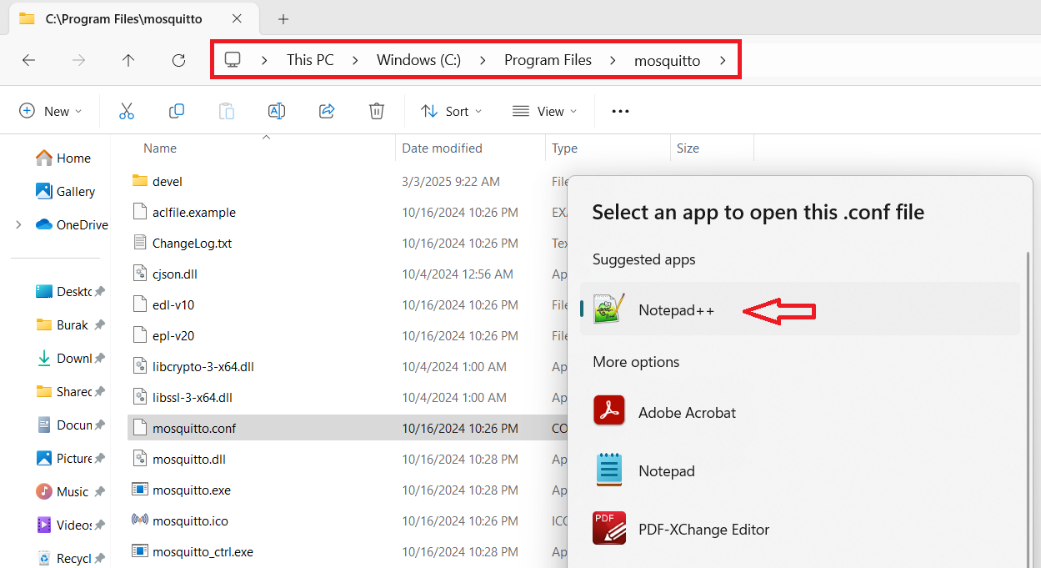
Şekil 133 - Mosquitto Yapılandırması
Dosyanın Notepad++ ile açıldığında görünümü aşağıdaki gibidir:
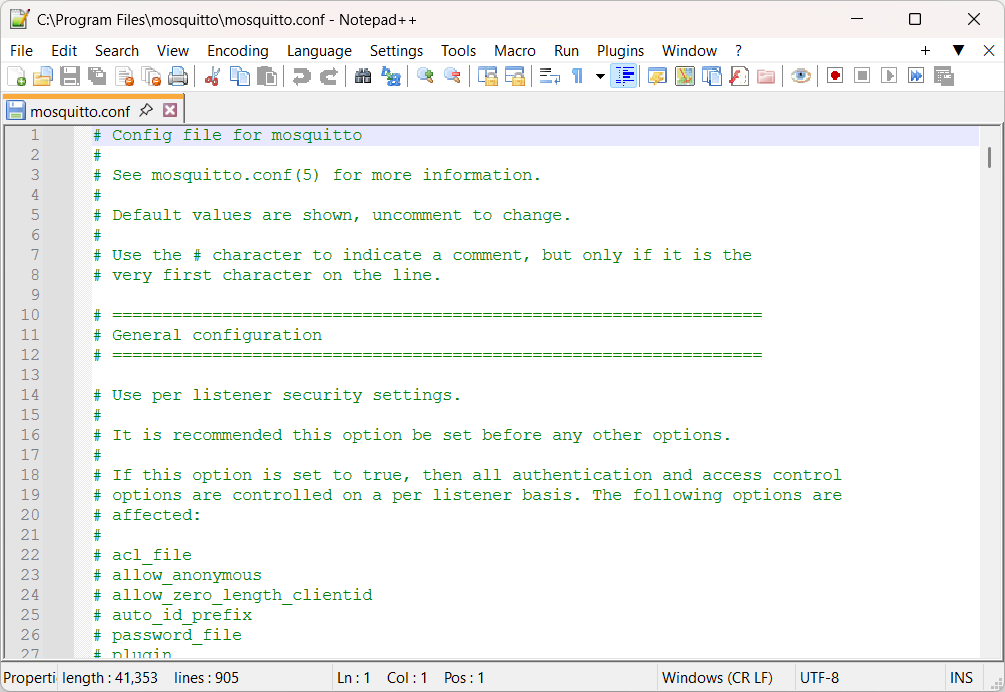
Şekil 134 - Mosquitto Yapılandırması
Dosyada, Ctrl+F komutunu kullanarak "Security" (Güvenlik) bölümünü bulun ve bu başlık altında aşağıdaki değişiklikleri yapın:
Güvenlik ayarı için: “#allow_anonymous false” komutundaki “false” değerini “true” olarak değiştirin.
Port ayarı için: Yukarıdaki satırın hemen altına “#listener 1883” komutunu ekleyin.
Varsayılan olarak Mosquitto, 1883 portunu kullanır. Farklı bir port kullanmak isterseniz bunu belirtebilirsiniz.
Bu ayarlardan sonra dosyanın görünümü aşağıdaki gibi olacaktır:
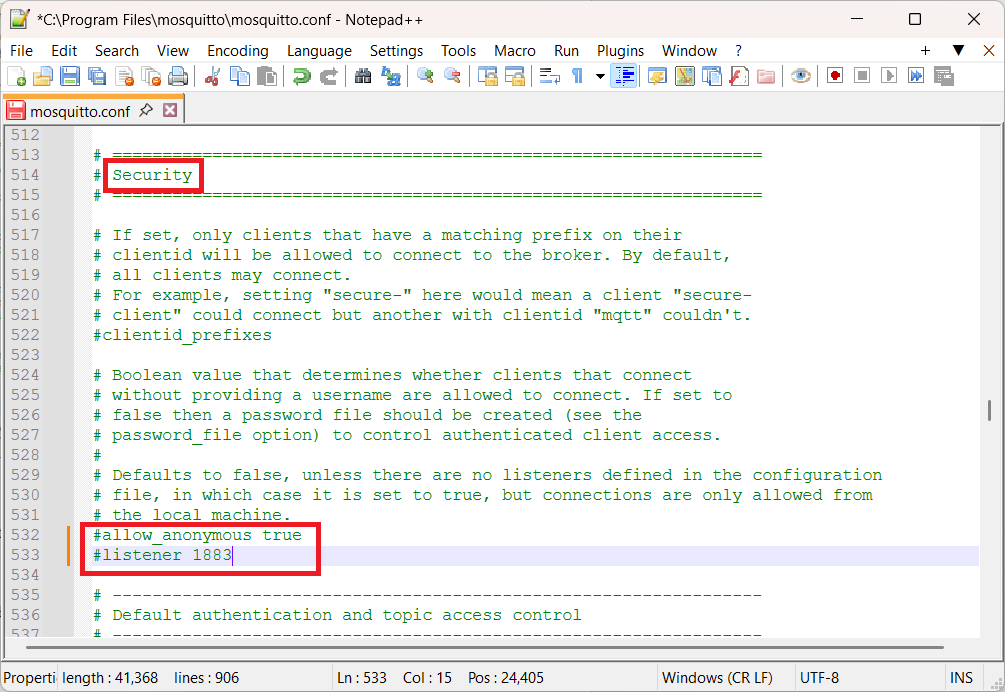
Şekil 135 - Mosquitto Yapılandırması
Bu adımları takip ederek Mosquitto’yu Omnivex SCADA sisteminizle entegre edebilir ve varsayılan MQTT portu 1883, Broker ayarlarında tanımlanmış olacaktır.
Gerekli değişiklikleri yaptıktan sonra dosyayı kaydedip çıkabilirsiniz.
4.5.4 Mosquitto’yu Çalıştırma
Yapılandırma ayarları tamamlandıktan sonra Mosquitto’yu çalıştırmak için şu adımları izleyin:
Başlat > Ara kısmına “cmd” yazın. Arama sonuçlarında Komut İstemi’ne sağ tıklayın ve Yönetici olarak çalıştır (Run as Administrator) seçeneğini seçin.
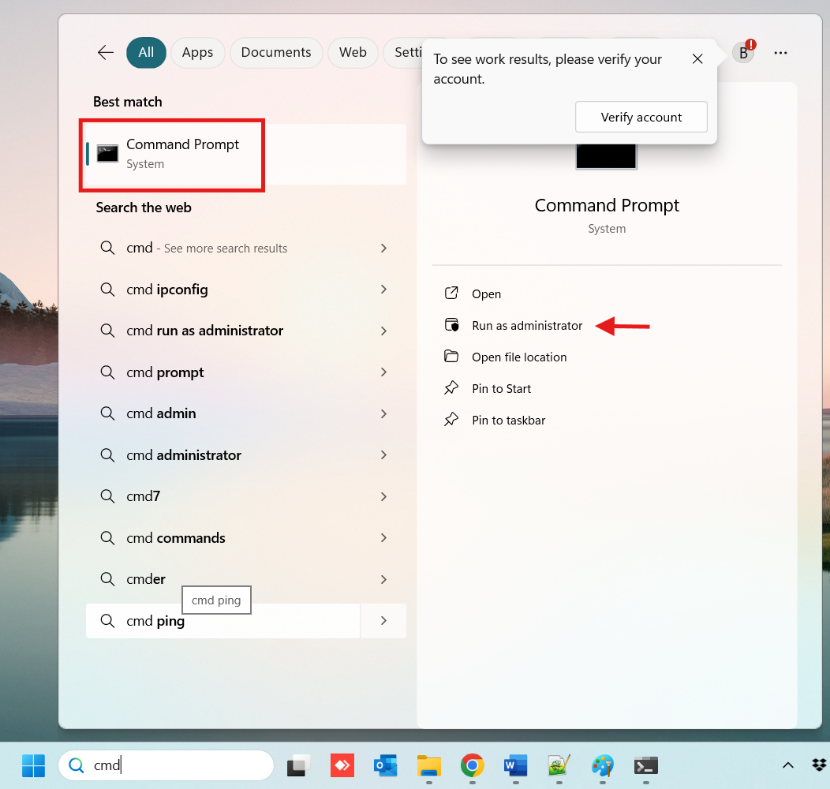
Şekil 136 – Mosquitto’yu Çalıştırma
Açılan pencerede “net start mosquitto” komutunu yazın ve Enter tuşuna basın. "Mosquitto Broker service has started successfully" bildirimi alındığında, Mosquitto çalışıyor olacaktır.
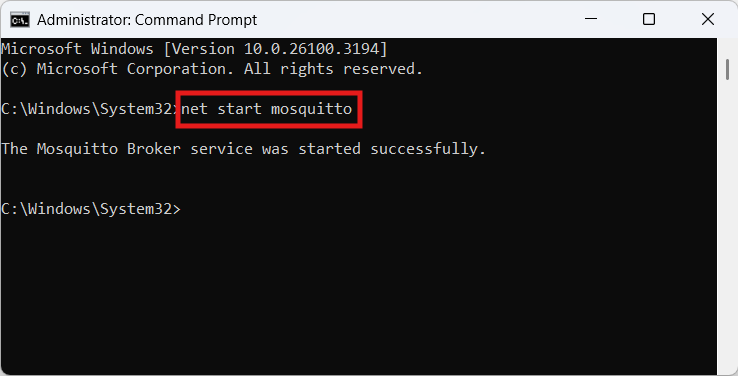
Şekil 137 – Mosquitto’yu Çalıştırma
Mosquitto’yu durdurmak için Komut İstemi penceresinde "net stop mosquitto" komutunu yazın ve Enter tuşuna basın. Program duracak ve "Mosquitto Broker service has been stopped successfully" bildirimi görüntülenecektir.
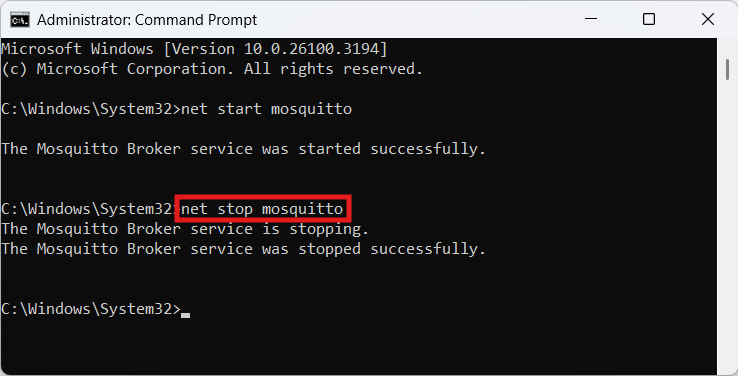
Şekil 138 – Mosquitto’yu Çalıştırma
MQTT İstemci Kanal Oluşturma
MQTT Client protokolünde bir kanal eklemek için, "Oluşturulan Kanallar" alanına sağ tıklayın ve "Kanal Ekle" seçeneğini seçin.
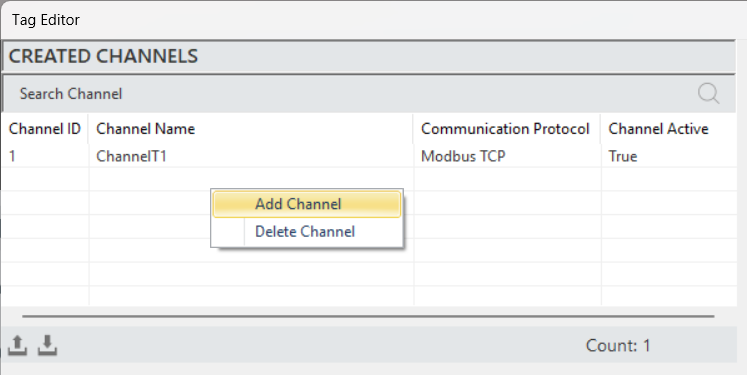
Şekil 139 - MQTT Kanalı Oluşturma
Açılan pencerede iletişim protokolü olarak "MQTT Client"i seçin, kanal adını belirtin ve ardından yeni kanalı ekleyin.
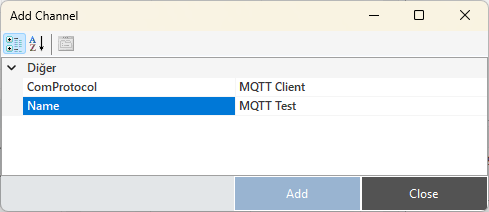
Şekil 140 - MQTT Kanalı Oluşturma
MQTT İstemci Kanal Yapısı
Bir kanal seçildiğinde, kanal bilgilerine erişmek ve düzenleme yapmak için tüm detaylar "Kanal Bilgisi" panelinde görüntülenir.
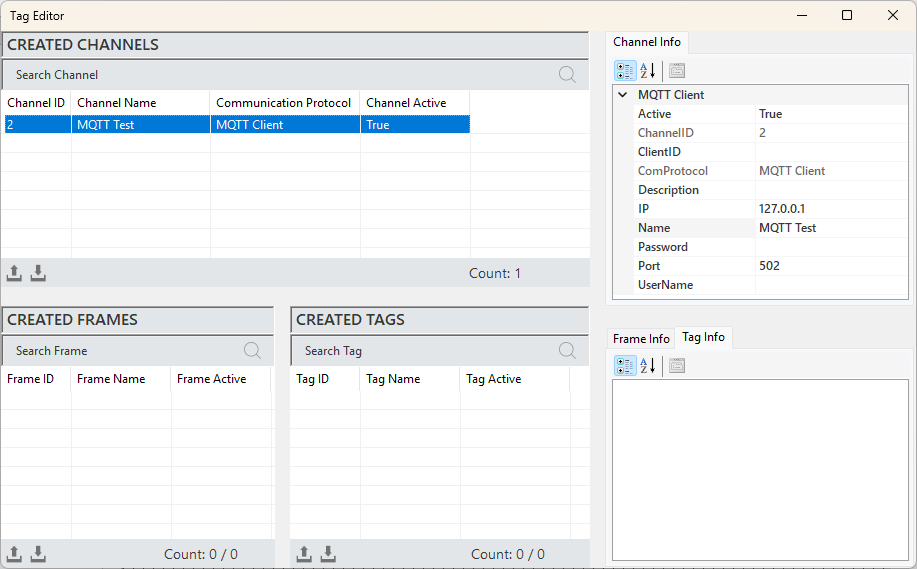
Şekil 141 - MQTT Kanal Bilgisi
Parametre açıklamaları aşağıdaki tabloda sunulmuştur.
Aktif | Kanalın aktif/pasif durumunu belirler. |
Kanal Kimliği | Kanalı tanımlayan benzersiz kimlik numarası. |
İstemci Kimliği | İstemciyi tanımlayan benzersiz kimlik numarası. |
İletişim Protokolü | İletişim türünü belirtir. Kanal oluşturulurken tanımlanır. |
Açıklama | Gereksinimlere göre tanımlanan kanal açıklamasıdır. |
IP | Bağlandığı ağdaki MQTT Broker adresi. |
Ad | Kanalın adı. |
Password | Broker ile güvenli bağlantı sağlamak için kullanılan şifre. |
Port | İletişimde kullanılan portu belirtir. |
Kullanıcı Adı | Broker ile güvenli bağlantı sağlamak için kullanılan kullanıcı adı. |
Tablo 19 – MQTT Kanal Bilgisi
MQTT İstemci Çerçevesi Oluşturma
Veri yapısını düzenlemek ve yönetmek için yeni bir çerçeve tanımlama işlemidir. Bir çerçeve oluşturmak için önce bir kanal oluşturulmalıdır. Kanal seçildikten sonra, “Oluşturulan Çerçeveler” alanına sağ tıklayın ve çerçeve ekleme seçeneğini seçin.
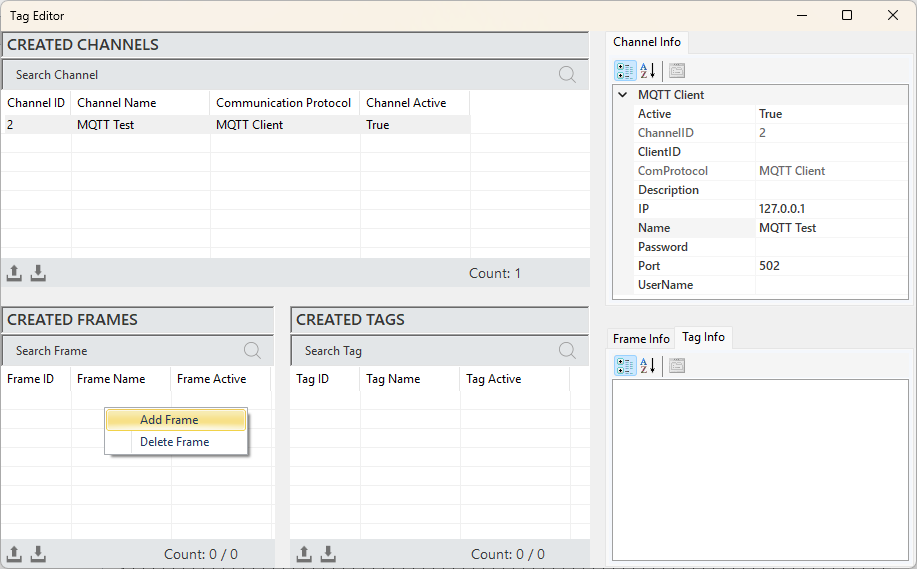
Şekil 142 - MQTT Çerçeve Oluşturma
Açılan pencerede çerçeve bilgilerini girdikten sonra "Ekle"ye tıklayarak çerçeveyi oluşturun.
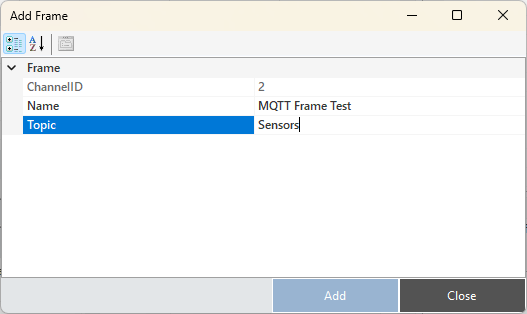
Şekil 143 - MQTT Çerçevesi Oluşturma
MQTT Çerçeve Yapısı
Bir çerçeve seçildiğinde, tüm bilgiler "Çerçeve Bilgisi" panelinde görüntülenir ve çerçeve detaylarına erişim ve düzenleme yapılabilir.
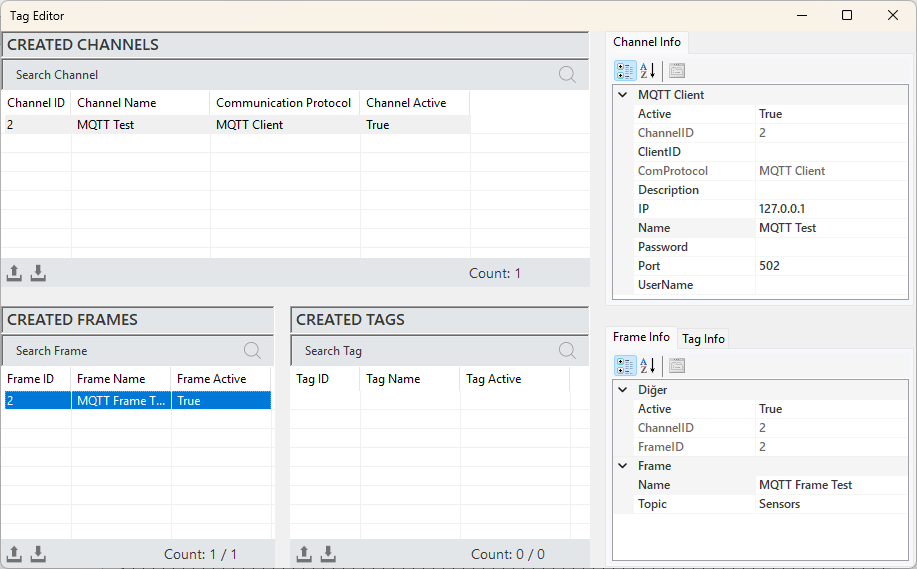
Şekil 144 - MQTT Çerçeve Bilgisi
Parametre açıklamaları aşağıdaki tabloda sunulmuştur.
Aktif | Çerçevenin aktif/pasif durumunu belirler. |
Kanal Kimliği | Çerçevenin ilişkili olduğu benzersiz kanal bilgisidir. |
Çerçeve Kimliği | Çerçeveyi tanımlayan benzersiz kimlik numarası. |
Ad | Çerçevenin adı. |
Konu | Mesajın konusunu tanımlayan bir string. |
Tablo 20 – MQTT Çerçeve Bilgisi
MQTT İstemci Etiketi Oluşturma
Belirli bir ölçüm veya kontrol verisini temsil eden yeni bir etiket oluşturma işlemidir. Bir etiket oluşturmak için önce bir çerçeve oluşturulmalıdır. Çerçeve seçilir, ardından "Oluşturulan Etiketler" alanına sağ tıklanır ve "Etiket Ekle" seçeneği seçilir.
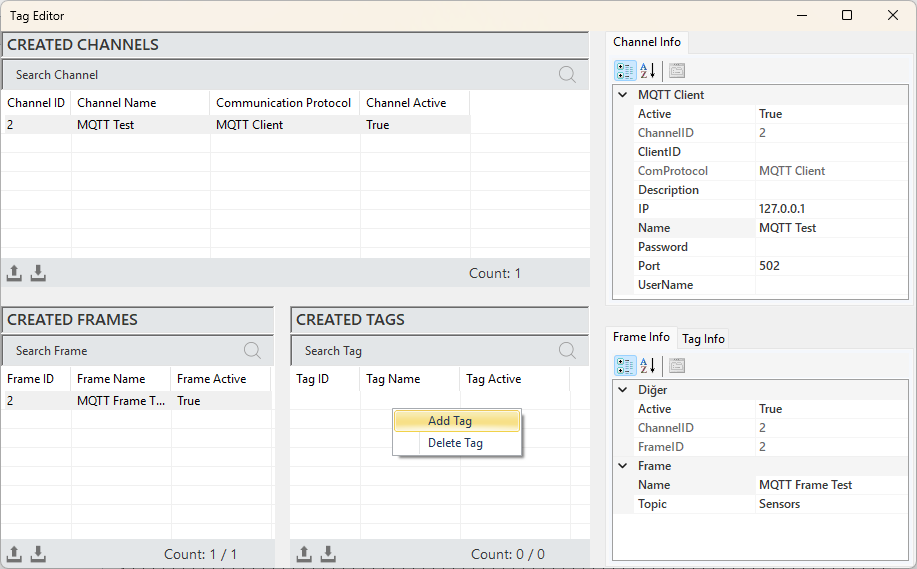
Şekil 145 - MQTT Etiket Oluşturma
Açılan pencerede etiket bilgilerini girdikten sonra "Ekle"ye tıklayarak etiketi oluşturun.
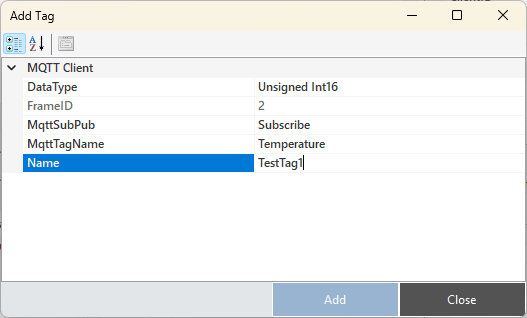
Şekil 146 - MQTT Etiket Oluşturma
MQTT İstemci Etiket Yapısı
Bir etiket seçildiğinde, tüm bilgiler "Etiket Bilgisi" panelinde görüntülenir ve erişim ile düzenleme yapılabilir.
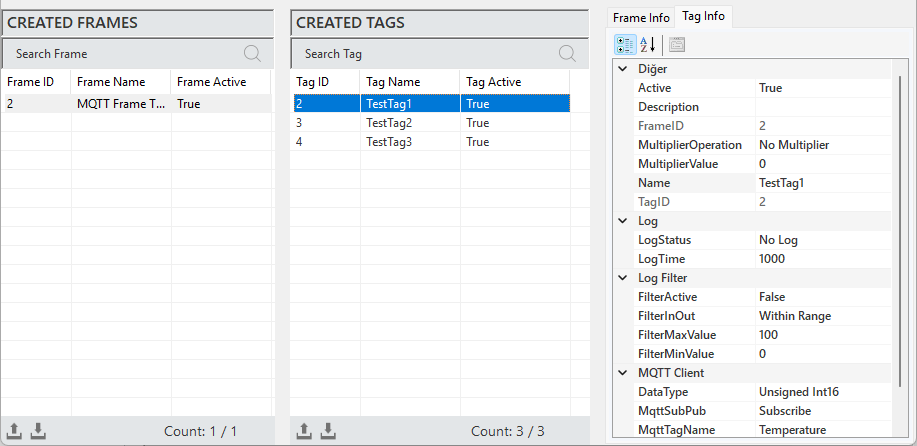
Şekil 147 - MQTT Etiket Bilgisi
Parametre açıklamaları aşağıdaki tabloda sunulmuştur.
Aktif | Etiketin aktif/pasif durumunu belirler. |
Açıklama | Etiket bilgisi alanıdır. |
Çerçeve Kimliği | Seçilen çerçevenin kimlik bilgilerini gösterir. |
Çarpan İşlemi | Etiket verisi üzerinde matematiksel bir işlem gerçekleştirmek için kullanılır. |
Çarpan Değeri | Etikete uygulanacak işlemin değerini belirtir. |
Ad | Etiket adıdır. |
Etiket Kimliği | Kanalın ilişkili olduğu benzersiz etiket bilgisidir. |
Kayıt Durumu | Etiketin kayıt durumunu belirtir. Etkinleştirmek için “Periodic”, devre dışı bırakmak için “No Log” olarak ayarlanır. |
Kayıt Süresi | Etiket verisinin kaydedileceği süreyi milisaniye cinsinden belirtir. |
Filtre Aktif | Etiket verisi kaydedilirken filtreleme yapılması gerekiyorsa bu komut etkinleştirilir. |
Filtre Yönü | Filtrenin, belirtilen aralık içindeki veya dışındaki değerlere uygulanıp uygulanmayacağını tanımlar. |
Filtre Maksimum Değeri | Oluşturulan filtrenin maksimum değerini belirtir. |
Filtre Minimum Değeri | Oluşturulan filtrenin minimum değerini belirtir. |
Veri Tipi | Etiketin veri tipidir. |
MqttSubPub | Veri alma ve gönderme için temel MQTT fonksiyonlarını tanımlar. |
MqttTagName | Belirli bir veri noktası veya değişkeni tanımlayan ad. |
Tablo 21 – MQTT Etiket Bilgisi